
为什么越来越多人用百度网盘二维码分享?
随着移动分享和跨平台传输的需求增加,百度网盘推出的二维码分享功能变得越来越受欢迎。相比传统的分享链接,二维码更直观、安全、传播效率更高:
- 扫码即可下载,无需手动复制链接。
- 更适合线下场景,如 PPT 演示、课堂资料分发。
- 支持短期分享,能避免文件长期暴露。
对于百度网盘新手来说,在学习如何创建二维码之前,你可以先阅读这篇 《新手必看:百度网盘怎么创建分享链接?》
然后进入正题:如何一步步生成百度网盘二维码?
百度网盘二维码怎么生成?(移动端 + PC 全流程)
以下步骤基于 2026 年最新版百度网盘 App 和 PC 客户端,界面略有差异,但方法通用。
方法一:在手机 App 生成二维码(最常用)
步骤 1:打开百度网盘 App,并选择需要分享的文件/文件夹
- 支持所有类型:图片、视频、PDF、Word、压缩包等。
- 多个文件可打包分享,但二维码对应的是一个分享链接。
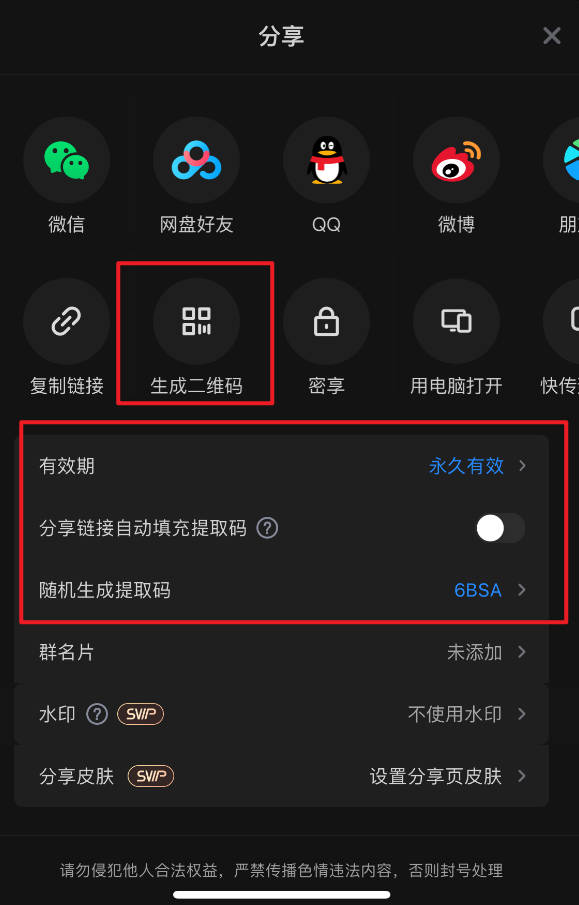
步骤 2:点击“分享”按钮
位于底部菜单。
步骤 3:选择“生成二维码”
在分享方式中,你会看到:
- 复制链接
- 微信/QQ 分享
- 二维码分享(重点)
- 提取码开关
- 有效期设置
点击 “二维码”。
步骤 4:设置二维码权限(非常重要)
为了保证文件安全,你需要设置:
① 分享有效期
- 1 天
- 7 天
- 30 天
- 永久有效
企业文件、课程资料、付费资源建议选择短期有效。
② 提取码是否开启
- 可开启 4 位密码(安全性更高)
- 可关闭(扫码即下载,更方便)
③ 是否开启“仅限当前设备扫码”
- 适合演示、课堂、公司会议
设置完成后,系统会自动生成一个高清二维码。
步骤 5:保存二维码并应用到你的场景
你可以:
- 保存到相册
- 发送到微信群
- 插入 PPT
- 打印到纸张
- 放在网站文章中
到这里,二维码就生成完成了。
方法二:电脑 PC 端生成二维码(适合办公/团队协作)
步骤 1:打开百度网盘 PC 客户端
Windows / Mac 均支持。
步骤 2:右键文件 → 点击“分享”
与手机一致。
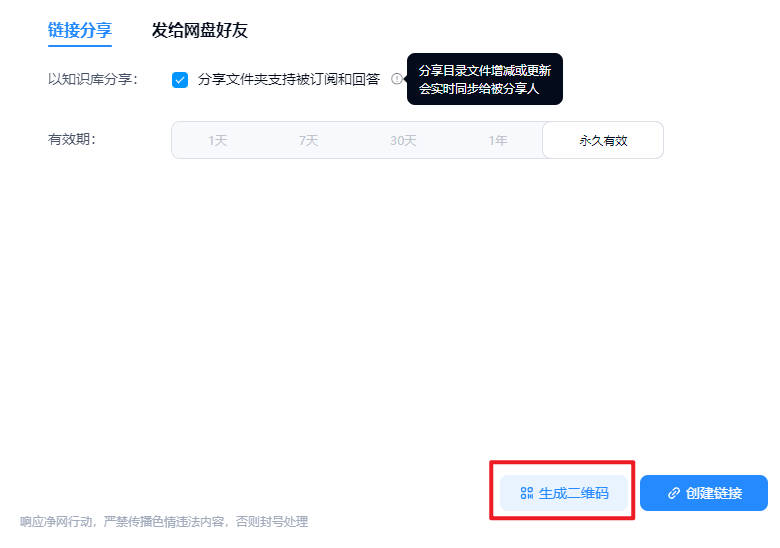
步骤 3:点击“分享方式”旁的二维码图标
在弹出的分享设置里,你会看到:
- 分享链接
- 提取码
- 有效期
- 二维码按钮
点击即可生成。
步骤 4:下载或复制二维码图片
二维码生成后,可:
- 保存到本地
- 复制到剪贴板
- 直接插入文档、海报、说明 PDF
PC 端生成的二维码分辨率更高,适合打印或商业使用。
生成百度网盘二维码后,它是否有有效期?
二维码本质是分享链接的可视化图像,因此有效期取决于链接设置。
① 默认有效期
多数情况下为 7 天。
② 可调整选项
- 1 天
- 7 天(默认)
- 30 天
- 永久有效(较少出现,不建议对敏感文件使用)
③ 提取码与有效期关系
- 二维码不含提取码信息
- 扫码后仍需要输入提取码
为提升安全性,百度网盘推荐你开启密码。
二维码打不开、无法扫码怎么办?(常见问题排查)
问题 1:扫码显示“分享不存在”
原因:链接已过期。
解决:重新生成二维码。
问题 2:二维码模糊扫描失败
原因:图片被压缩、分辨率不够。
解决:重新保存高清版。
问题 3:扫码后显示“需要提取码”但你没有输入框
解决:请在浏览器中打开。
问题 4:部分手机无法跳转到下载页面
可能因为系统限制,可使用浏览器长按识别二维码。
百度网盘二维码的安全性建议(非常重要)
在 EEAT 原则中,安全性与专业性是重点,这里给出百度网盘官方推荐的安全策略:
1. 不要生成永久有效的二维码分享重要文件
长期暴露风险太高。
2. 尽量开启提取码
多一层保护。
3. 避免在公开平台分享私密内容
如课堂资料、活动文件,可以开启成员限定。
4. 定期查看历史分享记录
可在“分享管理”中关闭已过期、已失效链接。
百度网盘二维码支持哪些场景?
以下都是用户高频使用的场景:
- 课堂资料分发:教师将 PDF、课件生成二维码,学生扫码领取。
- 会议材料共享:放在 PPT 或会议屏幕上。
- 短视频作者分发素材包:视频结尾挂二维码下载。
- 公司内部文件传输:比邮件附件更快更稳定。
- 活动报名表/表格收集:二维码放在海报中。
如何让你的二维码更加专业?(附外链工具)
如果你想让二维码更美观,可以使用以下安全可靠的外部工具:
① 微微二维码
适合设计师,可生成高清二维码并自定义颜色。
② 草料二维码工具
国内最专业的在线二维码平台,支持矢量二维码输出。
这两个工具都支持将百度网盘链接粘贴进去,生成更高质量的二维码图片,方便印刷海报或商业用途。
总结:百度网盘二维码生成其实非常简单
如果你掌握本文步骤,无论是在手机还是电脑,都可以轻松生成百度网盘二维码。流程总结如下:
- 选择文件 → 点击分享
- 设置有效期 + 提取码
- 点击二维码生成按钮
- 保存二维码用于扫码下载
二维码能极大提升分享效率,特别适合教学、办公和内容创作。如你想了解更多关于百度网盘的深度使用技巧,可以继续访问:
👉 百度网盘电脑版