
你是否遇到过这种令人抓狂的场景:在公司电脑或朋友的笔记本上,只想下载一个几百兆的百度网盘文件,点击“下载”后却弹出一个霸道的窗口——“正在启动百度网盘客户端”。如果你没有安装客户端,它甚至不给你下载的机会,强制你先安装几百兆的软件,再登录账号。
对于偶尔下载文件的用户来说,这种体验极度不友好。不仅步骤繁琐,还可能因为在陌生设备登录账号而面临隐私泄露风险。
好消息是,虽然百度在 2026 年进一步加强了网页端的限制,我们依然有办法“突围”。本文将分享 3 种经实测有效的方法,教你如何在不登录、不安装客户端的情况下,直接从网页端高速下载文件。

核心原理:为什么现在下载这么难?
在深入教程之前,我们需要理解机制。当你点击下载时,百度服务器会检测你的:
-
文件大小: 2026 年的标准通常是,超过 50MB 的文件就会强制要求客户端。
-
User-Agent (UA): 服务器会识别你是电脑浏览器还是手机浏览器。
-
Cookie/Token: 检测你是否登录。
我们的策略就是通过“伪装”和“直链解析”来欺骗服务器,让它认为我们在合规的环境下下载,或者直接提取出文件的真实下载地址。
方法一:修改浏览器 User-Agent (适用于小文件)
这是最古老但依然对“中小型文件”有效的方法。原理是把你的电脑浏览器伪装成手机浏览器(移动端网页版通常允许直接下载)。
适用场景: 文件大小 < 300MB,不想安装任何插件。
操作步骤:
-
使用 Chrome 或 Edge 浏览器打开百度网盘下载页。
-
按
F12键(或右键点击页面 -> 检查)打开开发者工具。 -
点击开发者工具右上角的“手机图标”(Toggle Device Toolbar),或者按
Ctrl + Shift + M。 -
在顶部的设备列表中,选择一个手机型号(如 iPhone 12 Pro)。
-
关键一步: 按
F5刷新页面。此时页面会变成手机版布局。 -
点击文件进行下载,通常会直接弹出浏览器下载框,而不会唤醒客户端。
注意: 此方法在 2026 年对超过 500MB 的大文件成功率较低。如果失败,请直接使用方法二。
方法二:Tampermonkey 油猴脚本 + IDM (2026 最强方案)
这是目前最稳定、速度最快的方案。通过脚本直接提取出文件的“直链”(Direct Link),然后配合多线程下载器(如 IDM)满速下载。
适用场景: GB 级大文件、批量下载、追求满速。
第 1 步:安装 Tampermonkey (油猴)
Tampermonkey 是一个浏览器扩展,用来管理用户脚本。
-
前往 Tampermonkey 官网 或 Chrome 应用商店安装。
第 2 步:安装“百度网盘直链解析”脚本
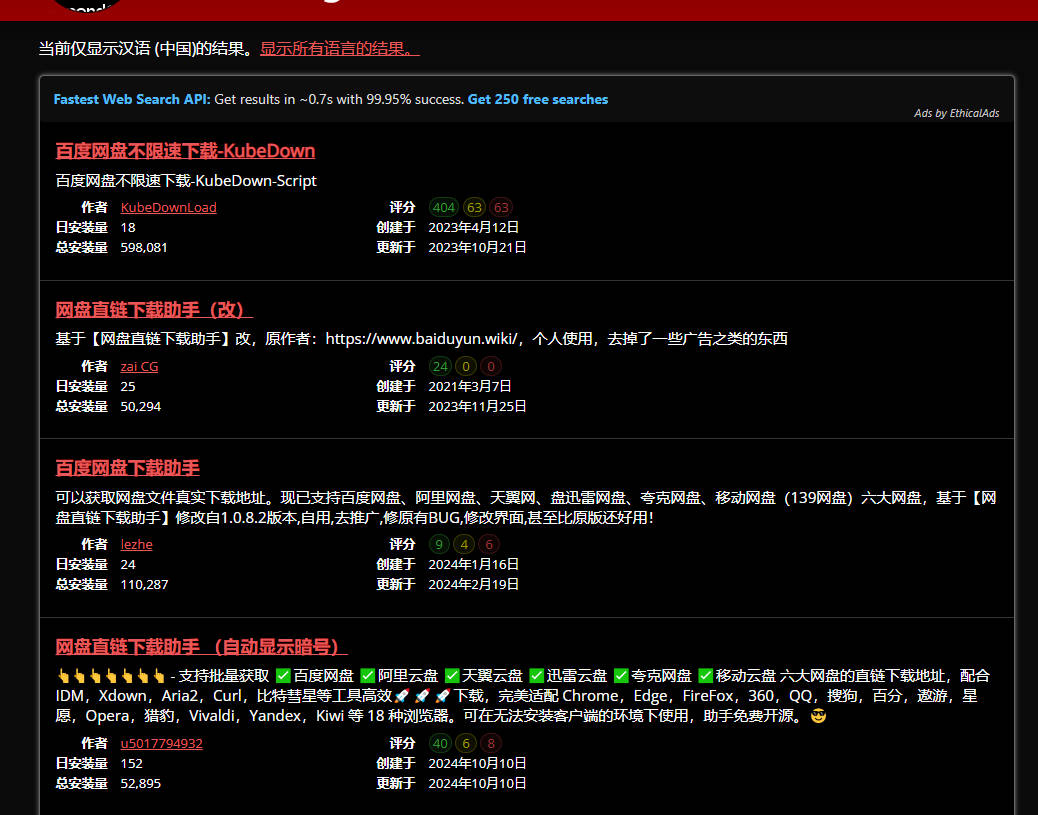
在 GreasyFork 等脚本平台搜索“百度网盘直链”或“KinhDown”,找到更新日期在 2026 年内的脚本。
-
推荐脚本特征: 选择安装量高、评论区反馈活跃的脚本。脚本安装后,你的百度网盘网页版界面通常会多出一个“下载助手”或“简易下载”按钮。
第 3 步:配置 IDM (Internet Download Manager)
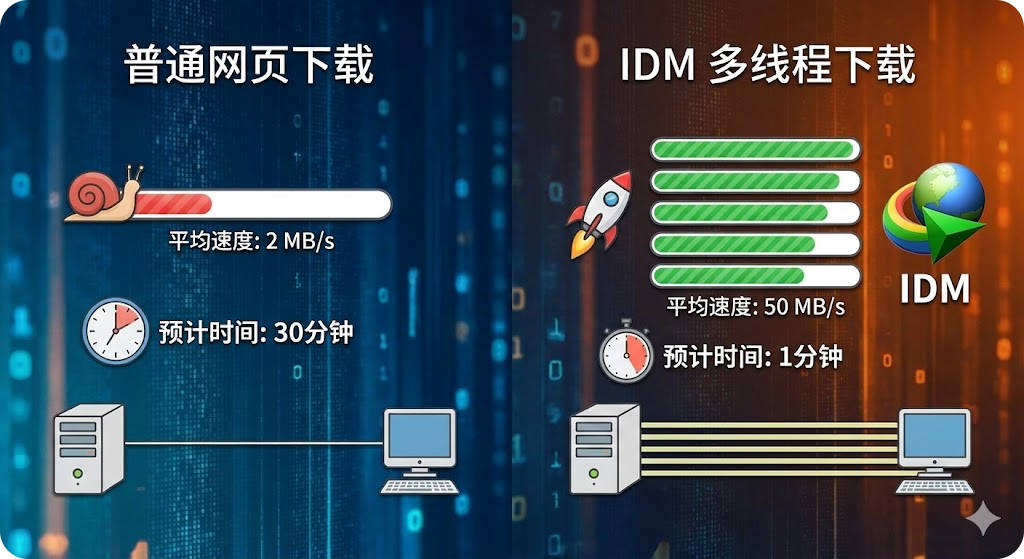
虽然脚本可以生成链接,但浏览器自带的单线程下载速度很慢且容易断连。我们需要 IDM。
-
在脚本生成的窗口中,复制 UA (User-Agent) 代码。
-
打开 IDM -> 选项 -> 下载 -> 手动添加下载任务的 User-Agent,填入刚才复制的代码(非常重要,不填会报错 403 Forbidden)。
第 4 步:开始下载
在百度网盘网页选中文件 -> 点击脚本生成的“下载助手” -> 复制直链 -> 在 IDM 中新建任务 -> 粘贴链接 -> 起飞!
方法三:利用第三方“在线解析”网站
如果你连插件都不想装,可以使用第三方的在线解析服务。
工作原理: 你将百度网盘分享链接粘贴到这些网站,它们用自己的 SVIP 账号在后台解析出下载地址给你。
-
优点: 真正的“免登录、免安装、零门槛”。
-
缺点: 稳定性极差,解析网站经常被封;可能存在排队等待时间;安全性未知。
操作建议:
由于此类网站存活周期短,建议在搜索引擎搜索“百度网盘在线解析 2026”获取最新地址。使用时,切勿输入自己的百度账号密码。
另辟蹊径:通过“共享文件夹”机制规避限制
有时候,下载失败是因为文件在“你的网盘”里,而不是通过“分享链接”访问。百度对自己的文件下载限制更严。
技巧: 如果你是文件发布者,或者有朋友要传文件给你,与其直接发单个文件链接,不如建立一个共享文件夹。在某些版本的测试中,从共享文件夹内部下载文件的限制比普通分享链接要宽松。
如果你还不熟悉如何高效管理多人协作文件,建议阅读我们的详细教程:
另外,了解百度网盘的基础功能更新,也能帮你在规则变化时第一时间找到应对策略。
3 种方法对比评测
| 比较维度 | 修改 User-Agent | 油猴脚本 + IDM | 在线解析网站 |
| 操作难度 | ⭐ (简单) | ⭐⭐⭐ (中等) | ⭐ (简单) |
| 适用文件 | 小文件 (<300MB) | 无限制 (大文件首选) | 中等文件 |
| 下载速度 | 慢 (受限于浏览器) | 极快 (多线程) | 较快 |
| 是否需登录 | 否 | 否 (直接通过分享链接) | 否 |
| 稳定性 | 中 | 高 | 低 |
常见问题解答 (FAQ)
Q1: 使用 IDM 下载显示“HTTP/1.1 403 Forbidden”怎么办?
A: 这是最常见的错误。原因是 IDM 的 User-Agent 与脚本解析出的链接不匹配。请务必检查 IDM 设置中的“下载”->“手动添加任务的 User-Agent”,确保填入了脚本提供的特定 UA(例如 netdisk;7.0.3.2;PC;PC-Windows;)。
Q2: 这种方法会导致封号吗?
A: 如果你是在“不登录”的状态下下载(针对他人分享的链接),百度无法获取你的账号信息,因此不会封禁你的账号。但如果你的 IP 地址短时间内请求过于频繁,可能会被暂时限制 IP(重启路由器可解)。
Q3: 为什么 Mac 用户用修改 UA 的方法无效?
A: Mac 的 Safari 和 Chrome 在伪装机制上与 Windows 略有不同。Mac 用户推荐使用 Motrix 这款全能下载器,它内置了模拟 UA 的功能,比 IDM 更适合 macOS 环境。
结语
在 2026 年,想要“白嫖”百度网盘的高速下载确实越来越难,但“道高一尺,魔高一丈”。
-
对于临时的小文件,改个 User-Agent 是最快的。
-
对于长期的大文件下载需求,配置好 Tampermonkey + IDM 是一劳永逸的解决方案。
希望这篇指南能帮你节省宝贵的时间,不再被进度条卡住。如果你觉得文章有用,请分享给身边同样被“强制客户端”折磨的朋友!