
为什么百度网盘总是开机自动启动?
许多用户安装百度网盘后都会遇到一个共同问题:每次开机都会自动启动并弹出窗口。虽然对频繁同步文件的用户比较方便,但对大多数人来说,开机自启往往带来以下困扰:
- 开机速度变慢:百度网盘启动时会占用一定 CPU 与磁盘资源;
- 内存占用增加:后台同步可能占用较多资源,影响其他软件响应;
- 占用带宽:自动尝试同步会在后台占网速;
- 影响专注度:开机弹窗会打断工作节奏。
因此,关闭百度网盘开机自动启动是提高电脑性能的第一步。然后从最常见、也最推荐的官方方式开始讲起。
通过百度网盘客户端关闭开机启动(最推荐)
这是最直接、最稳定的方式,无需改动系统设置,非常适合普通用户。
操作步骤:
- 启动百度网盘客户端。
- 点击右上角 齿轮图标(设置)。
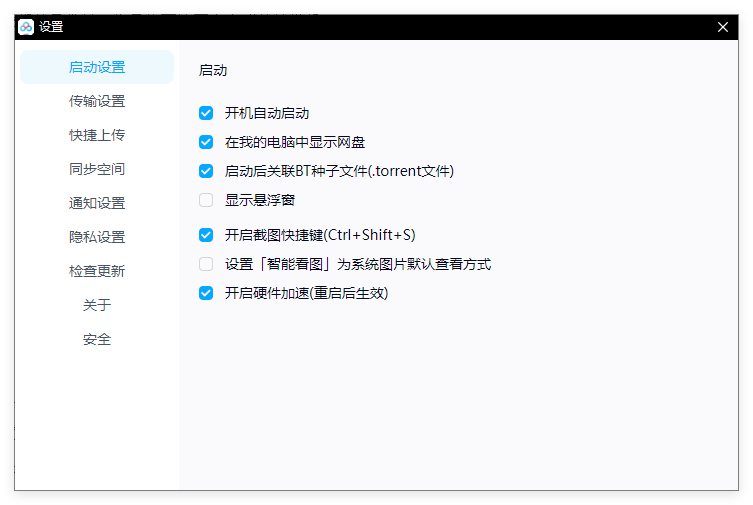
- 进入 「启动设置」。
- 找到 「开机时自动启动百度网盘」 或类似选项。
- 取消勾选 并点击 “确定 / 应用”。
例如,在使用大文件传输时,用户通常也会通过设置优化网盘行为,而这类操作与关闭自启一样,路径都在“设置 → 基本设置”中。如果你需要进一步提升大文件传输成功率,可以参考这篇教程:
在传输大文件时,很多用户会借助文中提到的各种技巧(如分卷、稳定上传策略等),见这篇实战说明:百度网盘大文件怎么传?最全稳定方法与实战技巧。
关闭自启后,大多数问题即可解决。如果你的设置已经取消,但依旧开机自动启动,则可能是系统启动项仍在加载百度网盘。
通过 Windows 系统启动项彻底关闭开机启动
对于 Windows 用户,如果客户端的开关没有生效,可以通过系统任务管理器禁用百度网盘启动项。
操作方法:
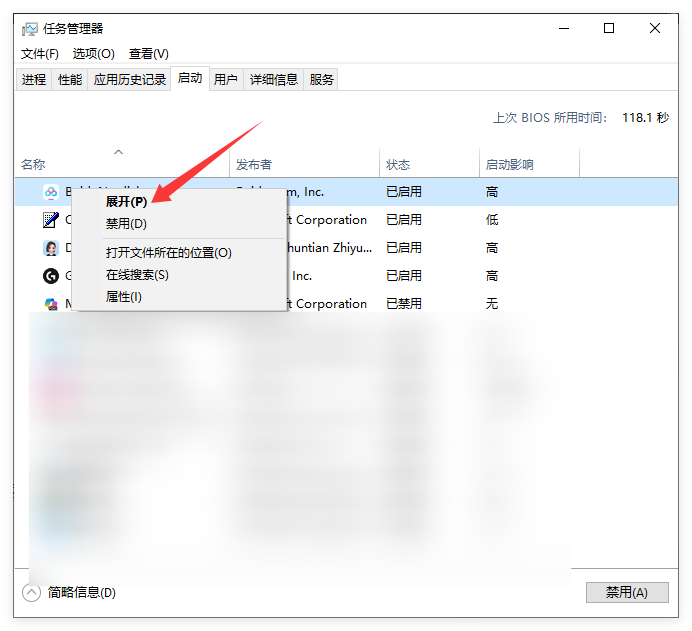
- 按 Ctrl + Shift + Esc 打开 任务管理器;
- 切换到 “启动” 选项卡;
- 找到 “BaiduNetdisk” / “百度网盘”;
- 右键选择 “禁用”;
- 重启电脑验证。
这样能确保百度网盘不会随着 Windows 启动。如果你近期对系统做过清理,比如删除多余的右键菜单(可参考 百度网盘如何删除右键菜单?2025 最新彻底清除方法)可能也会影响启动项配置,因此系统层级的禁用格外重要。
macOS 用户如何关闭百度网盘开机自启?
macOS 的操作方式相比 Windows 更简单:
- 打开 系统设置(或系统偏好设置);
- 进入 用户与群组 / Login Items(登录项);
- 在列表中找到百度网盘;
- 选中并点击 “-” 移除;
- 重启电脑即可。
如果你安装的是企业版百度网盘,可能会发现登录项会自动恢复。在这种情况下,先打开百度网盘内部设置取消启动开关,然后再通过系统删除,这样更稳定。
第三方软件管理启动项(可选)
系统工具对多数用户已经足够,但仍有一些用户喜欢使用:
- 火绒安全
- CCleaner
- 国产启动项管家工具等
通过软件管理启动项更直观,特别适合不熟悉系统设置的用户。不过第三方软件有时会因版本更新或权限问题导致启动项恢复,因此更推荐优先使用官方设置 + 系统设置的组合。
关闭开机自启后,你会获得哪些明显提升?
即便电脑性能不弱,关闭百度网盘开机自启之后,也能看到以下改善:
1. 开机速度加快
百度网盘启动时的资源读取与 CPU 占用会明显拖慢系统启动。
2. 后台资源占用减少
不开机启动就不会自动同步,CPU 和内存消耗大大降低。
3. 减少网络占用与干扰
自动同步不仅占用带宽,也可能影响开机时的浏览体验。
4. 更可控、更安全
手动启动更适合管理文件同步,不会自动上传敏感内容。
对于希望系统干净、开机快速的用户来说,这是一项很必要的优化。
常见疑问:为什么我取消了仍然会自动启动?
如果你已经取消勾选,仍出现自动启动,可能原因包括:
✓ 百度网盘残留旧版本启动项
特别是升级过多次的用户,旧版本的启动项可能仍存在系统中。
✓ 清理工具误操作
比如清理右键菜单、系统缓存等操作会导致设置异常,建议重新设置。
✓ 企业版 / 特殊版本强制保留后台服务
此类情况下需同时关闭客户端内部自启 + 系统启动项。
✓ 未重启电脑验证
部分设置需要重启才能生效。
总结
关闭百度网盘开机自动启动的方法主要包括:
- 通过客户端设置取消自启(最推荐);
- 通过 Windows 任务管理器禁用启动项;
- 通过 macOS 登录项删除百度网盘;
- 必要时配合第三方工具辅助管理。
这些方法都能实际落地,且对电脑安全无影响。操作不需要高级计算机知识,3 分钟即可完成。若你希望开机快速、系统干净、不被自动弹窗干扰,建议立即进行设置。