
长话短说:
百度网盘把图片转为Word文档,通常需要先把图片上传到网盘,再使用“文字识别 / OCR / 转为文档”相关功能识别文字并导出Word。
如果图片是截图、扫描件、拍照资料,识别前要先保证文字清晰、方向正确、没有严重反光。
转成Word后必须检查错别字、表格错位和段落顺序,OCR识别不能保证完全无误。
如果当前版本找不到入口,可以先尝试手机端百度网盘,或把图片转成PDF后再使用文档转换功能。
百度网盘把图片转为Word文档,核心操作是:先把图片上传到百度网盘,打开图片后寻找“文字识别”“提取文字”“转为文档”“导出Word”等相关入口,完成OCR识别后再导出或复制到Word。不同版本入口可能略有差异,建议以当前百度网盘 App 或电脑端实际显示为准。

先确认图片适不适合转成Word
不是所有图片都适合直接转Word。图片越清晰、文字越规整,识别出来的Word越接近原文;如果图片模糊、歪斜、反光严重,转出来的文档就容易错字多、排版乱。
可以先按下面表格判断:
| 图片情况 | 是否适合直接转Word | 操作建议 |
|---|---|---|
| 清晰截图、白底黑字 | 适合 | 直接上传后使用文字识别 |
| 手机拍摄纸质文件 | 基本适合 | 先裁剪边缘、调整方向 |
| 表格截图 | 可以尝试 | 转完后重点检查表格错位 |
| 手写笔记 | 不稳定 | 适合提取部分文字,不适合直接当正式文档 |
| 反光、模糊、倾斜图片 | 不建议直接转 | 重新拍摄或先修正图片 |
很多教程容易忽略一个细节:图片转Word不是简单把图片放进Word,而是通过OCR把图片里的文字识别成可编辑文字。所以识别后一定要人工检查,尤其是数字、金额、姓名、日期和表格内容。
如果你的图片来源主要是手机截图备份,建议先处理无用截图,减少后续查找压力。可以参考站内这篇 百度网盘过滤截图备份方法,先把真正需要转文档的图片筛出来。
方法一:手机端百度网盘把图片转为Word
如果图片已经在手机相册里,优先用手机端百度网盘操作,路径更直接。
第一步:上传图片到百度网盘
- 打开百度网盘 App。
- 登录自己的账号。
- 点击底部“文件”或“首页”。
- 点击右上角“+”或“上传”按钮。
- 选择“上传照片 / 上传图片”。
- 从相册中勾选需要转Word的图片。
- 点击“上传”。
- 等待上传完成。
成功判断:图片能在百度网盘文件列表中正常打开,缩略图显示正常。
如果上传失败,先检查手机网络,再确认百度网盘是否有足够空间。不要在上传未完成时直接进行文字识别,否则可能识别不到完整图片。
第二步:打开图片并进入文字识别
- 在百度网盘中找到刚上传的图片。
- 点击打开图片。
- 查看底部或右上角是否有“更多”“工具”“识别文字”“文字识别”“OCR”等入口。
- 点击文字识别相关功能。
- 等待系统识别图片内容。
成功判断:页面中出现可复制的文字,或者出现“导出”“转为文档”“保存为Word”等选项。
如果没有看到文字识别入口,可以尝试从“更多”菜单进入;不同版本入口可能略有差异,以当前 App 显示为准。
第三步:导出或保存为Word文档
识别完成后,按页面提示选择导出方式:
- 如果有“导出Word”,直接选择Word格式。
- 如果只有“复制文字”,先复制识别结果。
- 新建一个Word文档。
- 粘贴文字。
- 按原图重新调整标题、段落和表格。
- 保存为
.docx文档。
成功判断:生成的Word可以编辑文字,而不是只有一张图片。你可以随便选中一段文字,如果能复制、修改,说明转Word成功。
方法二:多张图片转成一个Word文档
如果你有多张试卷、合同、笔记、扫描照片,不建议一张一张乱转。先整理顺序,再识别,后面排版会省很多时间。
操作步骤
- 在手机相册里先把图片按顺序整理好。
- 上传到百度网盘同一个文件夹。
- 文件名按顺序命名,例如:
- 01-第一页
- 02-第二页
- 03-第三页
- 逐张打开图片进行文字识别。
- 每识别一张,就复制到同一个Word文档对应位置。
- 全部复制完成后,再统一调整标题、段落、页码和表格。
成功判断
最后得到的是一个完整Word文档,内容顺序和原图片顺序一致。不要只看第一页,要检查中间页和最后一页是否漏识别。
适合场景
| 使用场景 | 推荐做法 | 注意事项 |
|---|---|---|
| 试卷图片转Word | 按页码命名后逐张识别 | 公式和表格要人工检查 |
| 合同扫描件转Word | 先备份原图再转 | 条款、金额、日期必须核对 |
| 课堂笔记转Word | 清晰页优先识别 | 手写内容可能错误多 |
| 截图资料转Word | 先裁剪无关区域 | 避免识别到状态栏和广告 |
这种方法看起来慢,但比一次性乱转更稳定。尤其是合同、表格、考试资料,顺序错了比多花几分钟更麻烦。
方法三:电脑端处理图片转Word
如果你习惯在电脑上整理文档,可以用电脑端百度网盘先下载或打开图片,再配合文字识别或文档工具处理。
操作步骤
- 打开电脑端百度网盘。
- 登录账号。
- 找到需要转换的图片文件。
- 先把图片下载到本地文件夹。
- 检查图片是否清晰、方向是否正确。
- 如果百度网盘当前版本提供文字识别或文档转换入口,优先使用内置功能。
- 左侧工具栏,找到入口,选择要转换的图片。
- 如果没有入口,可先把图片整理成PDF,再用支持PDF转Word的工具处理。
- 转换完成后保存为
.docx文件。
如果还没有安装电脑端,可以通过 百度网盘下载 页面进入,安装后登录同一账号,再处理已经上传的图片资料。
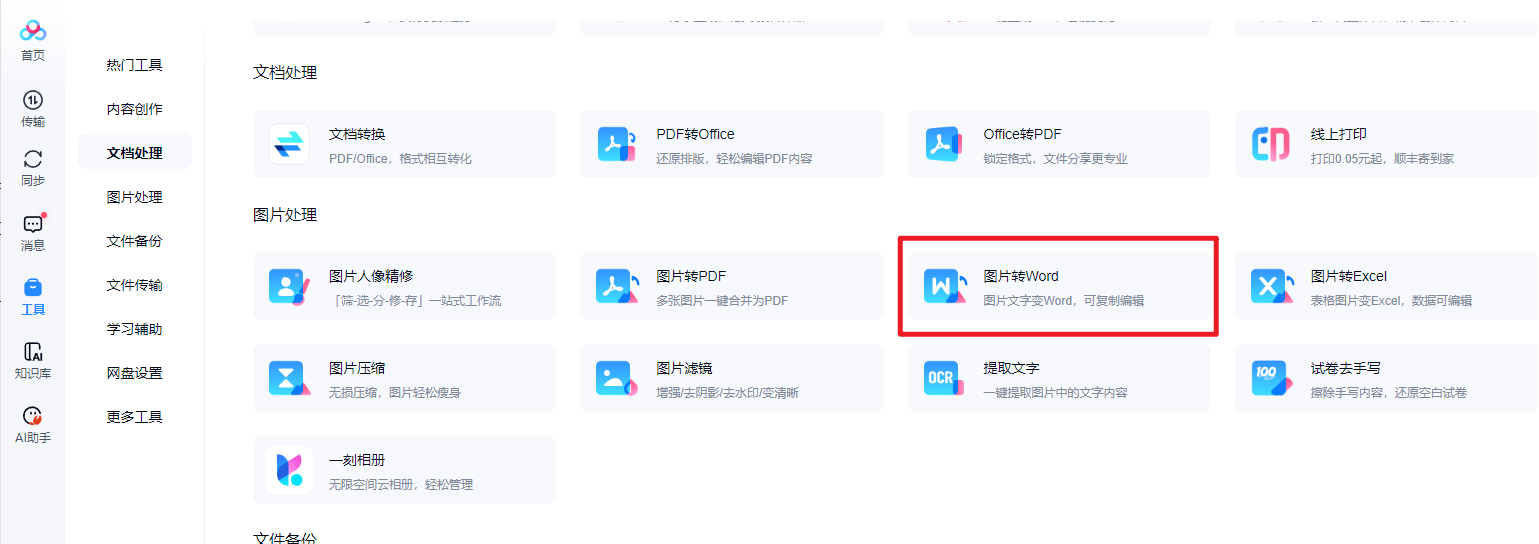
成功判断
Word文档能正常打开,文字可以选中编辑,图片中的标题、正文和段落顺序基本正确。
电脑端更适合什么情况
电脑端更适合处理以下任务:
- 多张图片合并成一个文档;
- 转换后需要重新排版;
- 需要检查表格、标题、编号;
- 需要把图片、PDF、Word一起整理归档。
如果只是识别一张截图里的几行文字,手机端会更快;如果是正式资料整理,电脑端更稳。
转换后必须检查这5个地方
图片转Word最容易出错的不是“能不能转”,而是“转出来能不能直接用”。OCR识别会受字体、清晰度、背景、排版影响,不能完全替代人工校对。
重点检查这5处:
- 数字和金额
比如 0 和 O、1 和 l、8 和 B 容易混淆。 - 姓名和专有名词
人名、公司名、产品名、地名需要逐字核对。 - 表格内容
表格可能变成错位文本,必要时重新插入表格。 - 段落顺序
多栏排版、试卷题目、截图拼接容易顺序错乱。 - 标点符号
中文逗号、顿号、冒号、括号可能识别不准。
风险提醒:如果图片内容涉及合同、发票、证件、成绩单、财务数据,不建议直接把识别结果当最终版本。至少要对照原图检查一遍,再保存或发送给别人。
找不到“图片转Word”入口怎么办
如果百度网盘里没有直接显示“图片转Word”,可以按下面顺序排查。
情况一:入口名称不同
有些版本不一定叫“图片转Word”,可能叫:
- 文字识别
- 提取文字
- OCR识别
- 转为文档
- 导出Word
- 文档转换
处理方法:打开图片后先点“更多”,再找工具类入口。
情况二:图片格式不支持
如果图片无法识别,可以先确认格式。常见 JPG、PNG 通常更容易处理。如果是特殊格式,可以先另存为 JPG 或 PNG 后再上传。
情况三:图片太模糊
处理方法:
- 重新拍摄图片。
- 保持纸张平整。
- 光线从侧面或正上方均匀照射。
- 不要让手影、反光遮住文字。
- 拍完后裁剪掉桌面、边框和无关背景。
- 再上传到百度网盘识别。
情况四:功能需要会员或版本支持
部分文档处理、格式转换或高级识别功能,可能会受版本、会员状态或平台限制影响。具体规则以百度网盘当前页面说明为准。
如果当前账号没有对应功能,可以先用“复制识别文字”的方式保存内容,再手动粘贴到Word里排版。
图片转Word效果不好,怎么提高识别率
想让转换效果更好,关键不是换工具,而是先把图片处理好。
具体做法:
- 图片方向要正,不要横着或倒着。
- 文字区域尽量占满画面。
- 删除无关边框、聊天背景、广告栏。
- 多页资料按顺序命名。
- 表格图片尽量保持水平。
- 手写内容不要和印刷体混在一起。
- 识别后不要立刻删除原图。
很多教程容易忽略一点:截图里的状态栏、聊天头像、广告、按钮文字,也可能被OCR识别进Word。所以截图转Word前,最好先裁剪,只保留真正需要的文字区域。

Checklist
- 已把需要转换的图片上传到百度网盘,并确认上传完成。
- 图片方向正确,文字清晰,没有明显反光、模糊或遮挡。
- 已在图片页面找到“文字识别 / OCR / 提取文字 / 转为文档”入口。
- 多张图片已按页码或顺序命名,避免转换后内容混乱。
- 转成Word后,已检查数字、金额、人名、日期和表格。
- 如果无法导出Word,已用复制文字方式粘贴到Word再排版。
- 重要文件已保留原图,没有在校对前删除图片。
- 涉及合同、证件、财务资料时,已逐字对照原图核对。
FAQ
百度网盘如何把图片转为Word文档?
先把图片上传到百度网盘,打开图片后进入“文字识别 / OCR / 提取文字 / 转为文档”等入口,识别完成后选择导出Word;如果没有导出Word,就复制文字到Word里排版。
百度网盘图片转Word找不到入口怎么办?
先点图片页面的“更多”或工具菜单,找“文字识别、提取文字、OCR、导出Word”等类似名称。如果仍没有,更新百度网盘App或换手机端尝试。
图片转Word后可以直接编辑吗?
如果识别成功并导出为Word,文字通常可以编辑。但如果只是把图片插进Word,那不能直接改文字,需要先做OCR识别。
百度网盘图片转Word识别不准怎么办?
重新拍摄或裁剪图片,保证文字清晰、方向正确、背景干净。转完后重点检查数字、金额、表格、人名和日期。
多张图片可以合成一个Word吗?
可以手动按顺序识别后复制到同一个Word文档。建议先给图片按页码命名,再逐张识别,避免页面顺序混乱。
百度网盘图片转Word会影响原图片吗?
正常识别和导出不会修改原图片。但建议保留原图,尤其是合同、证件、票据、课堂资料,方便后续校对和重新转换。