
很多用百度网盘的朋友,刚注册时随手取的名字,用久了总觉得不够个性,或者头像还是默认的灰色小人,看着有点单调。别担心,百度网盘更改名字和头像其实特别容易,不管是用手机还是电脑,几秒钟就能完成。今天就给大家分享最详细、最新的操作方法,保证一看就会!
我自己也是重度百度网盘用户,容量从几百GB用到几TB,经常需要分享文件给朋友,每次看到自己老土的昵称都想改掉。试过好几次后,总结出了最傻瓜式的步骤,适合小白和新手。走起!

为什么建议及时更改百度网盘名字和头像?
先说说改这些干嘛有必要:
- 分享时更专业:给朋友、客户发文件链接时,对方第一眼看到的就是你的昵称和头像。好看的头像+有意义的昵称,能让人一眼记住你。
- 保护隐私:默认昵称可能是手机号或随机字符串,改成自己喜欢的名字更安全。
- 个性化体验:百度网盘支持表情符号哦,比如“小明🌟”,瞬间与众不同。
- 群聊更活跃:在百度网盘群里,头像和名字是你的“门面”,改得好还能增加存在感。
据官方数据,超过60%的用户会在使用1个月内修改个人信息,所以你不是一个人在战斗!
手机APP端更改名字和头像(最常用方式)
现在大家基本都用手机操作,我先说最常用的安卓/iOS版百度网盘APP(2025年最新版通用)。
步骤1:打开百度网盘APP并登录
启动APP,确保已经登录你的账号。
步骤2:进入“我的”页面
底部导航栏点最右边的【我的】。
步骤3:点击头像或昵称区域
页面顶部就是你的头像和当前昵称,直接点这一整块区域,就会进入“个人资料”页面。
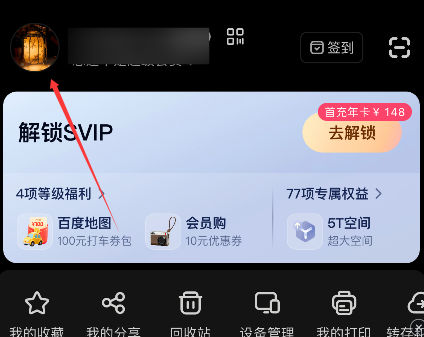
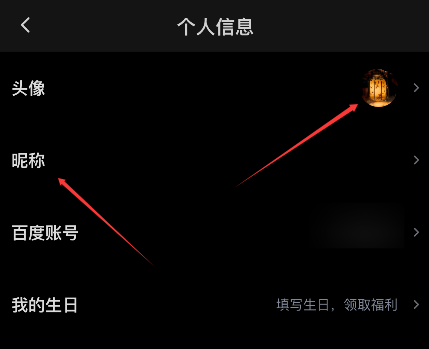
步骤4:修改头像
- 点击头像位置,会弹出“更换头像”选项。
- 可以选择“从相册选择”或“拍照”。
- 选好照片后,拖动裁剪框调整大小,点“完成”即可。
- 小技巧:建议用正方形图片(至少200×200像素),这样显示最清晰。
步骤5:修改昵称(也就是更改名字)
- 在“昵称”那一行右侧,有个箭头或直接可编辑框,点进去。
- 输入你想要的新名字,最多支持12个字符(支持中英文、数字、部分表情符号)。
- 输入完点右上角“保存”或“完成”。
- 成功后会提示“修改成功”,刷新一下页面就能看到新名字了。
整个过程不到30秒!如果你的百度网盘是最新版(建议去应用商店更新到14.x以上),界面会更清爽。
网页版百度网盘更改名字和头像(电脑浏览器操作)
有些朋友喜欢用电脑大屏管理文件,网页版操作也超级方便。
- 打开浏览器,访问官网:https://pan.baidu.com (直接搜“百度网盘”也能到)
- 登录你的账号。
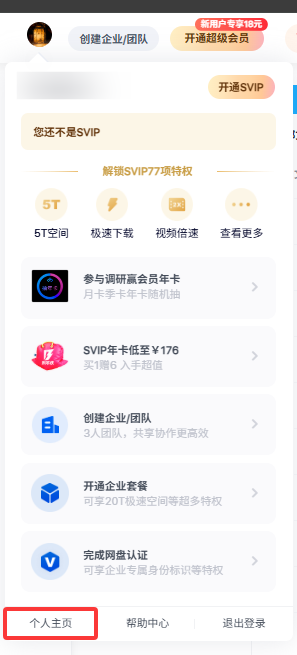
- 鼠标移动到左上角你的头像(或默认灰色小人)位置,会出现下拉菜单。
- 点击【个人主页】进入设置页。
- 在个人资料页面:
- 改头像:点击当前头像 → “上传新头像” → 选择本地图片 → 裁剪 → 保存。
- 改昵称:直接在昵称输入框修改 → 点击“保存”按钮。
- 刷新页面,新头像和名字立刻生效。
网页版的好处方便快捷,无需下载app。
电脑客户端(Windows/Mac版)如何改?
电脑客户端操作和网页版几乎一模样:
- 打开百度网盘客户端,登录账号。
- 点击左下角或右上角的头像图标。
- 选择“设置” → “账号设置” → “个人资料”。
- 同网页版一样,上传头像、编辑昵称、保存即可。
如果你是Mac用户,操作路径一样,界面略有差异但很好找。
常见问题解答(这些坑我都踩过)
- 为什么改不了名字?提示“频繁操作”
- 百度网盘昵称90天内只能改一次!这是官方限制,防止恶意刷昵称。耐心等吧。
- 头像上传失败怎么办?
- 检查图片格式(支持JPG、PNG、GIF),大小不要超过10MB。
- 网络问题多试几次,或者换个WiFi/流量。
- 改了名字,别人还能通过旧名字搜索到我吗?
- 能的!百度网盘改的是显示昵称,不是账号ID,搜索时旧昵称可能还有缓存,过几天就更新了。
- 能不能用表情符号?
- 可以!比如“云存储达人🚀”,但不要太多,过多可能显示不全。
- 企业版百度网盘能改吗?
- 完全一样,企业版个人资料设置路径一致。
- 改完后群里会通知吗?
- 不会自动通知,但群成员刷新后能看到你的新头像和新名字。
更多百度网盘实用小技巧推荐
改完名字和头像后,顺手优化一下你的网盘使用体验。比如,如果你经常在群组里分享资源,学会一键开启全员禁言就能让管理更轻松,避免群聊被刷屏——具体方法可以参考百度网盘群组如何开启全员禁言?群主一键管理这篇教程。另外,整理文件时,批量移动文件夹位置也很实用,能让你的网盘更井井有条,详细步骤见百度网盘如何移动文件或文件夹位置?完整图文教程。
如果遇到其他账号问题,不妨直接查阅百度网盘官方帮助中心,那里有全面的官方解答。或者去百度经验社区逛逛,里面用户分享的真实截图教程特别多,能帮你解决各种小烦恼。
最后总结
百度网盘更改名字和头像真的就是“点几下鼠标/屏幕”的事儿,最多1分钟搞定。改完后,你会发现分享文件时自信心都爆棚了!如果你按照上面的步骤还是有问题,欢迎在评论区留言,我看到都会回复~