
百度网盘下载到 U 盘失败,先不要重装客户端。把同一个文件下载到电脑硬盘,再尝试复制到 U 盘:如果前一步成功、后一步失败,应优先检查 U 盘的文件系统、剩余空间和写入状态,而不是继续更换网络。尤其是小文件能保存、大文件报错时,要先排查 FAT32 的单文件大小限制。

本文适用于 Windows 电脑上的百度网盘下载,以及下载完成后复制到 U 盘、移动硬盘的场景。手机 OTG、车机读取和电视播放涉及额外兼容性,不直接套用这里的操作。
先看失败发生在哪一步
记录报错原文、文件大小、目标盘符,以及失败发生在开始下载、下载途中还是复制阶段。不要只记“下载失败”:同样的提示,可能对应完全不同的问题。
| 现象 | 优先检查 |
|---|---|
| 小文件正常,较大的单个文件失败 | 文件系统的单文件限制 |
| 下载到电脑正常,复制到 U 盘失败 | U 盘空间、写保护或连接状态 |
| U 盘突然消失,或反复断开 | USB 接口、转接器和设备连接 |
| 电脑硬盘和 U 盘都下载失败 | 文件可用性、下载任务及网络 |
测试时先暂停其他大文件任务,保留失败任务和报错截图。不要为了清理列表直接删除任务附带的本地文件,里面可能已有可用内容。
第一步:用一次复制测试区分问题
- 在电脑硬盘上选择一个空间充足、自己有写入权限的文件夹。
- 将出问题的文件下载到这里,不以 U 盘作为目标。
- 确认任务已完成,尝试打开文件;视频可以检查几个不同位置能否播放。
- 用文件资源管理器将文件复制到 U 盘,保留电脑上的原件。
若复制也失败,记录 Windows 的错误提示,再进行下面的磁盘检查。如果只是大文件失败,可以补充复制一份体积很小的普通文档作对照。小文件成功只能说明基本写入可用,不能证明整个 U 盘都正常。
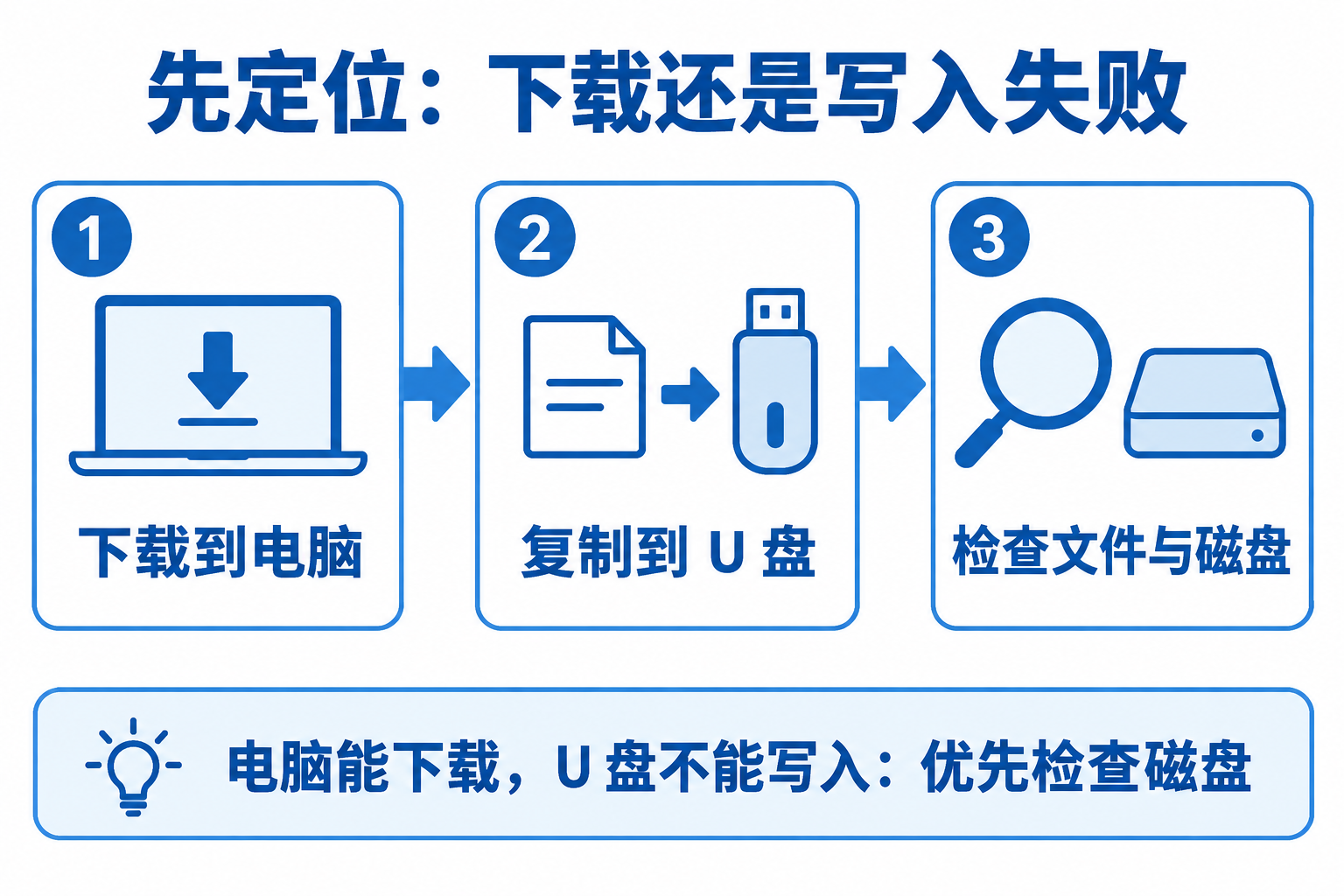
若连电脑硬盘也无法下载,问题就不应仅归因于 U 盘。可以转到百度网盘下载失败的排查方法,检查文件是否仍可访问、其他文件是否正常下载,再决定是否排查网络。
第二步:有空间却放不下,检查 FAT32
打开“文件资源管理器 → 此电脑”,右键目标 U 盘并选择“属性”,查看“文件系统”和“可用空间”。注意核对盘符与容量,避免把电脑硬盘误认成 U 盘。
FAT32 的单文件上限约为 4 GiB。因此,即使 U 盘还剩几十 GB,一个超过这个限制的视频或压缩包仍然无法写入。这里限制的是单个文件,不是文件夹总大小;多个小文件加起来超过 4 GB,与单个大文件不是一回事。文件系统之间的限制可对照Microsoft 的文件系统比较文档。
例如,一个 6 GB 视频下载到电脑后能打开,复制到 FAT32 U 盘却报文件过大,这时开通网盘会员、提高下载速度、重试几十次都不会改变目标盘的文件系统限制。
低风险的处理是换用已经可用、空间充足且支持大文件的磁盘。若准备更换文件系统,先确认文件最终要在哪台设备使用:电脑能识别,不等于车机或电视也能识别。不要只因为 exFAT 或 NTFS 支持大文件就直接格式化。
第三步:核对剩余空间和真正的保存位置
看清下载任务使用的目标文件夹,而不只是客户端默认设置。U 盘重新插入后盘符可能变化,原来指向它的路径不一定仍有效。对新测试任务重新选择当前存在的文件夹,再检查文件是否真的出现在该位置。
不熟悉保存目录时,可参照站内的百度网盘下载路径说明。不同客户端版本的界面可能变化,以当前下载窗口显示的位置为准;不要认定修改默认目录就会自动迁移已有任务或文件。
空间检查要同时考虑本次任务内的全部文件,以及目标盘上仍需保留的数据。若先下载再复制,电脑硬盘和 U 盘都必须容得下相应文件。空间不足时,先将重要资料备份到另一块可靠磁盘并检查能否打开,再清理确认不再需要的文件。Windows 的空间查看和清理入口可参考Microsoft 磁盘空间帮助。
第四步:小文件也写不进去,再查连接和权限
尝试在 U 盘中新建一个测试文件夹并复制小文档。如果连这一步也失败,问题已不局限于百度网盘。遇到“写保护”“拒绝访问”或要求格式化等提示,应分别处理,不要把它们都当作空间不足。
- 经扩展坞连接时,可在停止传输并安全弹出后,改接电脑上的其他 USB 接口测试。
- 设备带物理写保护开关时,检查开关位置;没有开关就不要套用相关操作。
- 公司管理的设备可能限制可移动磁盘写入,应联系管理员,不要擅自解除安全策略。
- 若不断掉盘、出现异常发热,先停止反复下载,优先保护已有资料。
Windows 提示需要格式化,并不意味着应立即同意。格式化会影响盘内现有数据;有重要文件且无法正常读取时,不要先运行各种修复或清空工具。应先评估备份、数据恢复或更换设备,无法读取的资料也不能靠“已经复制过文件名”来认定备份完成。
恢复下载后,怎样确认处理有效
先用一个此前失败的文件复测,而不是马上恢复整批任务。确认文件大小合理、能够打开,且安全弹出并重新插入后仍可读取。对重要归档,可以进一步比较源文件与副本的校验值;仅看到下载进度达到 100%,不能代替可用性检查。
如果小文件恢复正常而大文件仍失败,回到单文件限制和空间检查;如果文件复制成功但目标设备无法播放,转向文件格式、编码或设备兼容性排查,不要再把它描述为网盘下载失败。
常见问题
先下载到电脑再复制,能绕过 FAT32 限制吗?
不能。这样做是为了定位故障,最终写入 FAT32 时仍受限制。需要选用兼容的大文件存储方案。
把视频改成 ZIP 后缀可以放进去吗?
不能,改后缀不会缩小文件。压缩也不保证明显减小视频体积;分卷还会增加解压和合并步骤,不适合需要直接播放的设备。
网盘空间很多,为什么还说磁盘不足?
云端容量和电脑、U 盘容量是不同资源。下载是在本地写文件,需要查看报错所指磁盘的可用空间。
是否必须重新下载整份文件?
如果电脑上已有完整且能打开的原件,通常先处理目标盘,再复制即可。不要为了重新测试先删掉唯一可用副本。
U 盘应该选 NTFS 还是 exFAT?
先看使用设备的支持情况和用途,而不是仅看网盘。格式化前必须完成备份;对只认识特定格式的旧设备,换格式可能导致无法识别。