
快速解决
百度网盘目前已经提供“智能PPT”入口,可通过输入主题让AI先生成演示大纲和正文,再匹配模板生成完整PPT。当前百度网盘官方页面明确展示了“智能生成大纲、海量精美模板、自由编辑修改、一键生成PPT”等能力。 如果已经有Word、PDF或PPT素材,也可以结合百度的智能PPT能力从已有内容整理演示结构。生成后不要直接下载,建议先检查大纲、数据、页面文字和模板,再进行美化与导出。
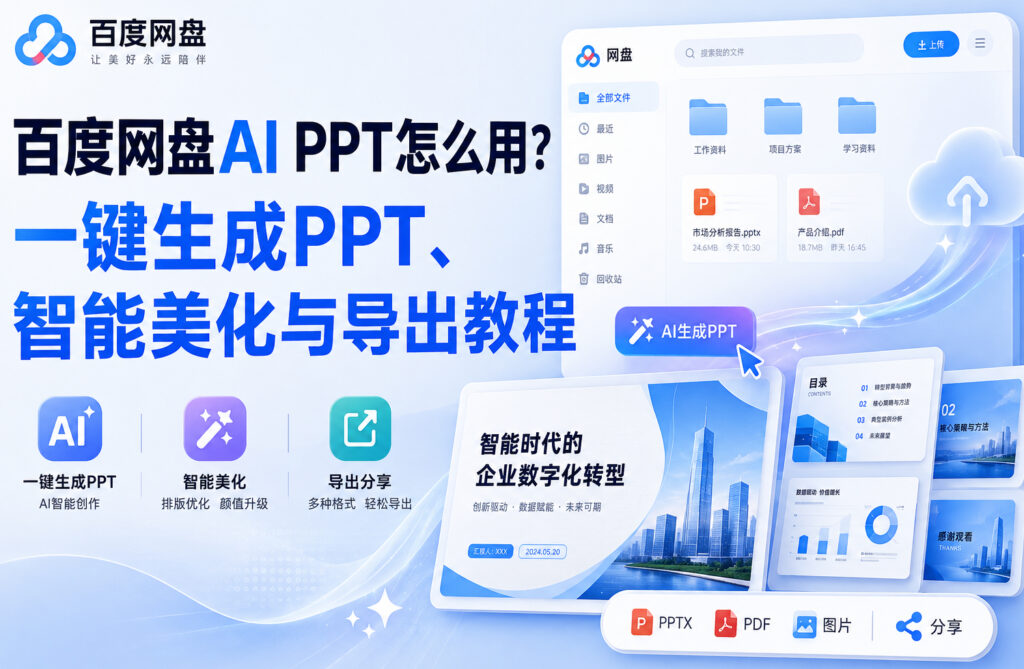
百度网盘AI PPT是什么?
以前使用百度网盘主要是保存和传输文件,现在电脑端和网页端已经加入越来越多AI办公能力,其中就包括“智能PPT”。
当前百度网盘官方页面已经可以看到:
智能PPT
一键生成PPT
智能生成大纲
海量精美模板
自由编辑修改
也就是说,它并不是简单套一个PPT模板,而是先让AI根据主题组织内容,再把大纲、正文和模板组合成演示文稿。
比较适合:
| 场景 | 可以怎么用 |
|---|---|
| 工作汇报 | 输入项目主题生成汇报框架 |
| 年终总结 | 输入年度工作内容整理大纲 |
| 教学课件 | 按章节生成知识点PPT |
| 产品介绍 | 根据产品卖点生成演示稿 |
| 活动策划 | 自动整理背景、方案、预算和执行步骤 |
| 已有文档 | 根据现有资料整理成演示结构 |
如果平时还会使用网盘里的AI问答、视频总结等功能,可以结合百度网盘AI助手(云一朵)使用指南一起使用,先整理资料,再制作PPT。
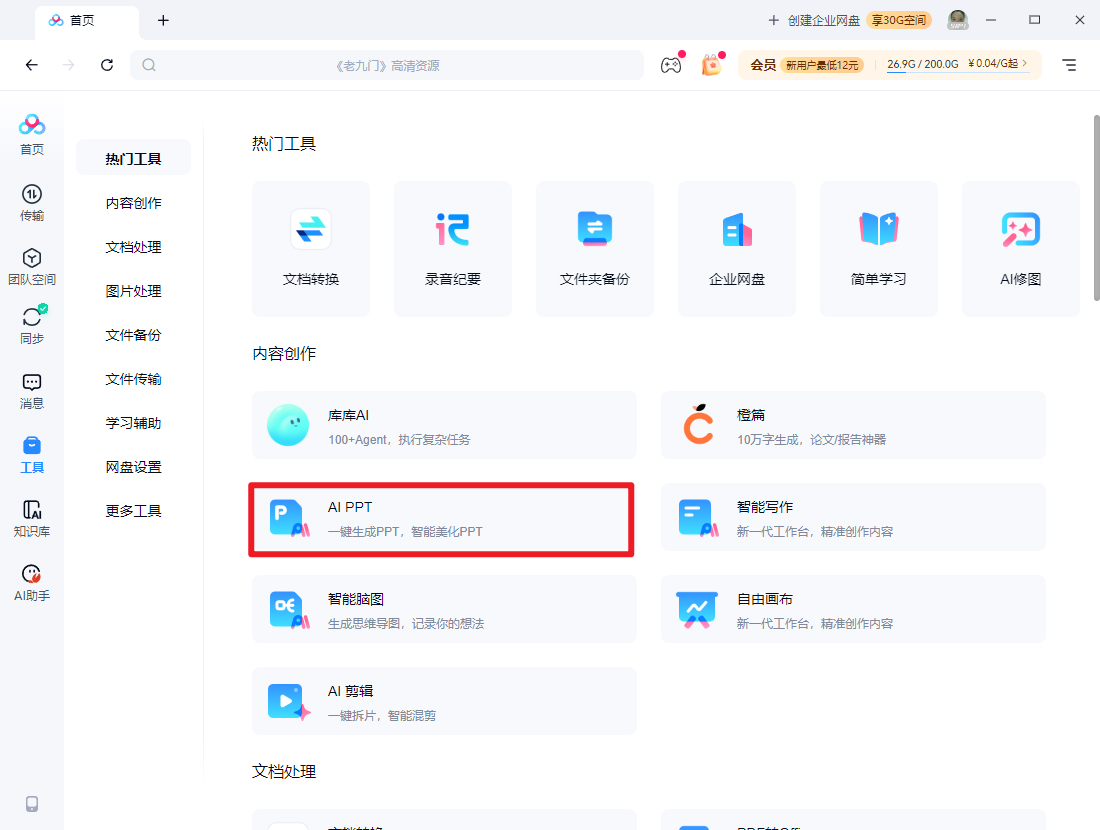
百度网盘智能PPT入口在哪里?
建议优先使用电脑端操作。
打开百度网盘并登录账号后,在首页、功能区域或AI相关工具中查找:
智能PPT
当前百度网盘网页端也已经直接展示“智能PPT”,并提示可打开电脑端继续使用。
如果自己的界面和别人截图不同,不一定是功能消失,可能与:
- 百度网盘客户端版本;
- 网页端与电脑端差异;
- 账号功能灰度;
- 会员权益;
- 当前页面布局;
有关。
可以先升级百度网盘电脑客户端,再重新登录检查。
官方当前页面可直接查看智能PPT功能状态:百度网盘官方智能PPT介绍
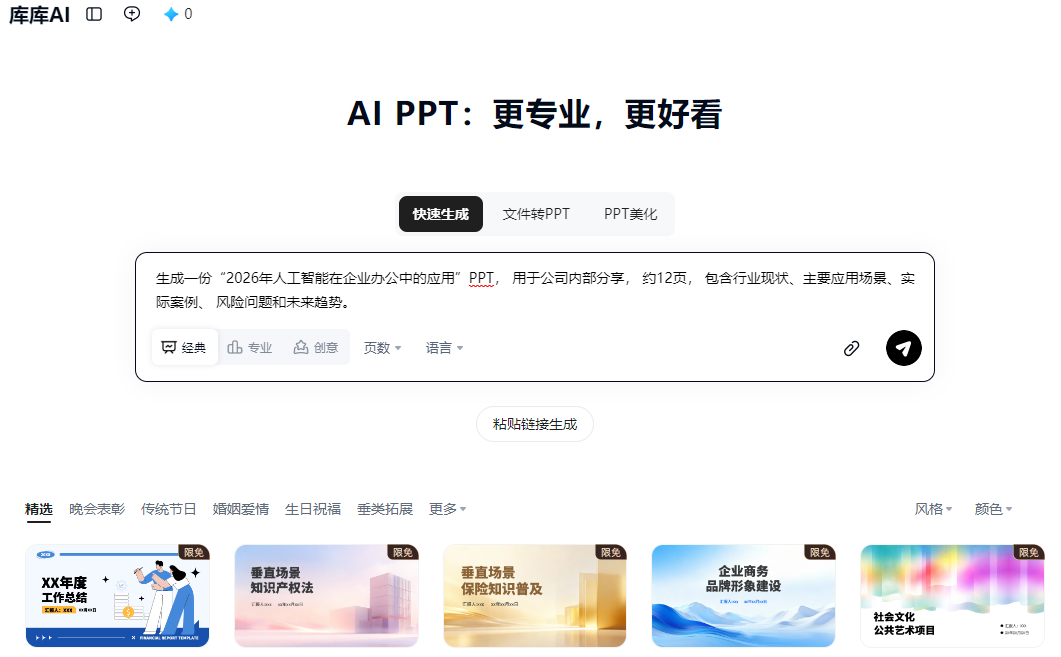
第一步:输入PPT主题
进入“智能PPT”以后,首先需要告诉AI你想制作什么。
不要只写:
人工智能
这种主题太宽,AI很容易生成大量泛泛而谈的内容。
更推荐写成:
生成一份“2026年人工智能在企业办公中的应用”PPT,
用于公司内部分享,
约12页,
包含行业现状、主要应用场景、实际案例、
风险问题和未来趋势。
输入内容越明确,第一次生成结果越接近可用状态。
推荐至少告诉AI四件事:
主题
+
使用场景
+
大概页数
+
重点内容
例如:
主题:新媒体运营月度总结
场景:部门例会
页数:10页左右
重点:流量变化、内容表现、问题、下月计划
百度智能云2026年的智能PPT大纲能力也明确支持根据查询描述和上传资源生成结构化大纲,并支持页数控制。
第二步:先检查AI生成的大纲
输入主题以后,不建议马上一路点击“下一步”。
AI通常会先生成类似:
封面
↓
项目背景
↓
现状分析
↓
核心数据
↓
问题分析
↓
解决方案
↓
执行计划
↓
总结
这一步其实比选模板更重要。
重点检查三个地方:
第一,顺序是否合理。
例如工作汇报最好先讲结果,再解释过程,不要前六页都在讲背景。
第二,有没有缺少核心内容。
例如产品介绍必须有:
用户痛点
产品能力
核心优势
使用场景
如果AI漏掉,可以在大纲阶段先补上。
第三,页数是否合理。
10分钟汇报却生成30多页,实际很难讲完;30分钟课程只生成5页,又可能过于简单。
百度智能云当前官方文档说明,智能PPT可以基于大纲和资源文件继续生成完整演示文稿,因此先把大纲调好,再生成最终PPT通常更省时间。
第三步:选择模板并一键生成PPT
大纲确认以后,进入模板选择。
百度网盘官方当前明确把“海量精美模板”和“一键生成PPT”列为智能PPT主要能力。
不同用途建议选择不同风格:
| PPT类型 | 模板建议 |
|---|---|
| 公司汇报 | 简洁、商务 |
| 年终总结 | 数据型、商务型 |
| 教学课件 | 清晰、明亮 |
| 产品发布 | 科技感、深色 |
| 学生答辩 | 简洁、学术 |
| 活动策划 | 视觉感较强 |
不要只看封面。
模板真正影响的是:
字体
标题层级
内容布局
图表
配色
图片比例
如果正文有很多数据,优先选图表布局丰富的模板;如果主要是观点陈述,则选择留白较多的模板。
选好以后点击生成,AI会根据大纲生成完整页面。
已经有Word、PDF资料,怎么变成PPT?
如果已经整理了一份报告,就没必要重新让AI凭空写内容。
例如网盘里已经保存:
项目总结.docx
市场报告.pdf
培训资料.docx
可以优先以已有文档为内容基础。
百度当前智能PPT技术能力支持结合上传的文档、图片等资源生成PPT,大纲工具也支持doc、pdf、ppt、pptx等资源参与生成。
如果只是想确认网盘里的文件能不能直接查看,可以先参考百度网盘支持文档在线预览吗。百度网盘官方帮助目前仍列出DOC、DOCX、PPT、PPTX、XLS、XLSX、PDF等多种文档预览格式。
百度网盘AI PPT怎么智能美化?
生成PPT之后,最容易出现的问题不是“不能看”,而是:
每页文字太多
配色比较普通
图片和内容不匹配
页面结构重复
重点不突出
这时候不要重新生成整份PPT,可以先修改当前内容。
百度网盘官方当前的智能PPT页面已经明确提供“自由编辑修改”和模板匹配能力。
如果当前界面提供“PPT美化”“更换模板”或进入百度文库智能PPT编辑页面,还可以进一步进行智能排版。百度文库当前官方AI PPT页面已提供“快速生成、文件转PPT、PPT美化”,并支持经典、专业、创意等不同生成模式。
可直接查看:百度文库官方AI PPT与PPT美化入口
美化时建议重点处理:
一页只表达一个核心观点
↓
删除大段文字
↓
统一标题层级
↓
替换不合适的模板
↓
检查图片
↓
再检查图表和数字
AI排版可以节省时间,但不建议完全跳过人工检查。
AI生成的内容需要自己检查吗?
需要。
尤其是:
年份
行业数据
金额
人物名称
政策名称
公司信息
产品参数
参考资料
AI生成PPT最大的优势是“快速得到一个结构完整的初稿”,而不是保证每一句内容都绝对正确。
如果是公司正式汇报、毕业答辩或教学课件,建议至少重新核验关键数据。
一个实用原则是:
让AI负责结构、初稿和排版,人负责事实、重点和最终表达。

百度网盘AI PPT怎么导出?
完成内容修改以后,找到当前编辑页面中的:
导出
下载
保存
一类按钮。
如果提供PPTX格式,优先导出:
.pptx
因为PPTX后续还可以继续在PowerPoint、WPS演示等软件中修改。
如果只是发给别人查看、不希望版式被轻易改变,可以考虑PDF。
百度智能云当前智能PPT接口已经明确存在“PPT导出结束”状态,并可返回最终PPT结果;百度文库AI PPT体系也支持完整演示文稿生成。
实际个人账号可以导出的格式、次数以及部分高级模板是否需要会员,应以当前页面显示的权益提示为准,不建议根据旧教程判断。
为什么智能PPT找不到或不能生成?
找不到“智能PPT”
先检查:
更新百度网盘
→ 重新登录
→ 查看电脑端
→ 查看首页/AI工具区域
网页端当前已经能够看到“智能PPT”入口,因此如果本地客户端完全没有,可以优先检查版本。
一直停在生成中
可能是网络、服务繁忙或输入内容过多。
先把需求缩短,例如:
生成10页项目总结PPT,
包含成果、数据、问题和下一步计划。
确认能正常生成以后,再逐步增加要求。
PPT内容太空泛
通常不是模板问题,而是提示内容过于简单。
不要输入:
公司介绍
改成:
制作12页公司介绍PPT,
面向潜在客户,
包括公司背景、主营业务、核心产品、
客户案例、服务流程和联系方式。
结果通常会明显更完整。
导出按钮不可用
优先查看页面是否提示会员、次数不足或需要先完成生成。不同账号和阶段的权益可能调整,以当前客户端实际提示为准。
常见问题
百度网盘AI PPT可以自己选择页数吗?
百度当前智能PPT大纲能力支持页数控制,实际使用时也可以直接把“10页左右”“15页课件”等要求写入生成描述。
PPT生成以后还能修改吗?
可以。百度网盘官方当前就把“自由编辑修改”列为智能PPT能力之一。
可以用自己的资料生成吗?
百度当前智能PPT技术能力支持结合上传资源生成演示文稿,已有Word、PDF、PPT等资料时,优先让AI基于资料整理通常比纯主题生成更可靠。
AI PPT能完全替代人工做PPT吗?
更适合替代“搭框架、写初稿、选模板和基础排版”这些耗时步骤。涉及重要数据、企业信息、专业结论时,仍应人工核对。