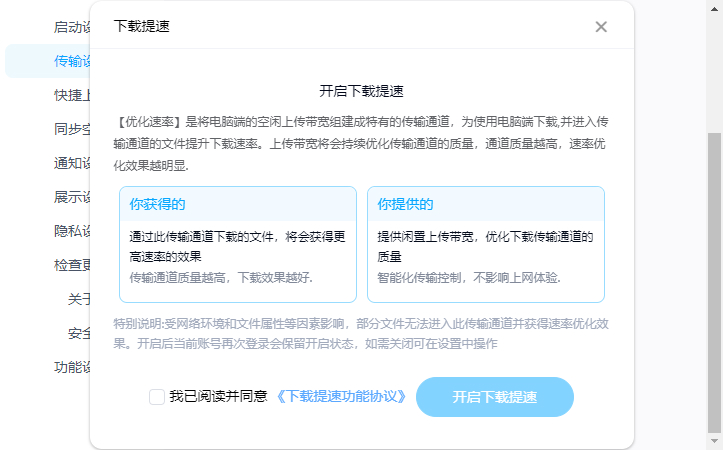
拯救内存的三秒急救包:
- 切断后台吸血(最有效):打开客户端
设置 -> 传输 -> 高级设置,坚决关闭“利用闲置带宽为下载加速”(即P2P共享功能)。这是导致内存和CPU飙升的头号元凶。 - 斩断自启链条:在
设置 -> 基本中,取消勾选“开机时自动启动百度网盘”,并且不要勾选“关闭主面板时最小化到系统托盘”,强制其点击关闭即彻底退出。 - 清理数据库僵尸:如果是长期不清理的客户端,历史传输队列(SQLite 数据库)会极速膨胀。彻底退出网盘后,删除
%appdata%\baidu\BaiduNetdisk下带有Cache的文件夹进行暴力重置。 - 替代方案:如果你的电脑配置极低,仅需临时上传,可以参考 2026最新-百度网盘客户端和网页版有什么区别?全方位深度评测,权衡是否降级使用网页端或轻量版。

一、迷之卡顿:为什么一个网盘软件能吃掉 2GB 内存?
很多用户在工作时,发现风扇狂转、系统极度卡顿,打开任务管理器一看,赫然发现根本没在下载东西的百度网盘电脑版,其主进程加上名为
BaiduNetdiskHost.exe的子进程,竟然吃掉了惊人的几个 GB 内存,且磁盘读写 I/O 长期满载。这并非软件本身的“内存泄漏(Memory Leak)”,而是由其底层商业逻辑决定的。为了降低庞大的中心化服务器带宽成本,百度网盘(以及市面上几乎所有主流下载器)都植入了深度的 P2P(点对点)共享协议。
底层逻辑剖析:当你下载完一部热门电影后,只要你的客户端还在后台运行,你的电脑就会自动变成一个“迷你 CDN 节点”。网盘后台进程会不断读取你的本地硬盘,并将缓存数据切片,默默上传给网络上其他正在下载该文件的用户。这种高频的硬盘读取和内存寻址,正是导致你电脑内存飙升、系统卡顿的绝对主因。
二、外科手术:精准阉割后台吃内存机制
要夺回电脑的控制权,你不需要懂代码,但必须精准切断它预设的这几根“吸血管”。
1. 物理超度:强行关闭 P2P 闲置上传(核心必做)
这是立竿见影的降维打击方案。
- 呼出设置:打开百度网盘客户端,点击右上角的齿轮图标,进入 【设置】。
- 定位传输中枢:在左侧导航栏点击 【传输】。
- 拔掉吸管:向下滑动找到“高级设置”区域,你会看到一个看似非常贴心的选项——“利用闲置带宽为下载加速”。果断将其关闭(或者如果是进度条形式,拉到最低的 0 KB/s)。 这一步操作后,你的客户端将不再作为 P2P 节点偷偷上传数据,内存和磁盘读写占用通常会在 1 分钟内断崖式下跌。
2. 根除驻留:切断常驻系统的假装关闭
很多人的习惯是点一下右上角的“X”就以为软件关了,其实它只是潜伏到了右下角的系统托盘里继续运行。
- 进入
设置 -> 启动设置。- 关闭:“开机时自动启动百度网盘”。
- 修改退出逻辑:在“关闭主面板时”选项中,坚决选择 【退出程序】,而不是“最小化到系统托盘”。这样每次你点 X,就是真正的物理释放内存,而不是自欺欺人。
三、深水区清道夫:处理 SQLite 数据库膨胀 (Information Gain)
哪怕你已经关闭了 P2P 上传,有些长期重度使用的用户依然会遇到刚打开软件,内存就莫名其妙飙升到 1GB 以上的情况。
反直觉的行业洞察:这通常不是因为网盘正在下载文件,而是因为它的本地任务数据库(SQLite 格式)被彻底写炸了。特别是当你经常一次性上传或下载包含数万个极小文件(比如前后端源码、图片库)的文件夹时,网盘会为每一个碎片文件生成传输记录。这会导致本地缓存文件夹极速膨胀至几个 GB。当你启动软件时,程序必须将这庞大的脏数据完全加载进内存进行比对校验,从而瞬间撑爆内存。
暴力清理法(专治各种疑难卡顿):
- 确保百度网盘已经彻底退出(可以通过任务管理器确认没有
BaiduNetdisk.exe进程)。- 按下键盘上的
Win + R键,输入%appdata%\baidu\BaiduNetdisk并回车。- 你会看到一堆文件夹。重点关注并删除名称中带有
Cache(各种缓存)或Log(日志)的文件夹。- 如果你之前的传输任务已经全部结束,不再需要保留历史记录,你可以找到类似
baiduyun.sqlite或BaiduNetdisk_download.db的数据库文件,将其删除或重命名。- 重启客户端,你会发现软件仿佛重生般轻盈,内存占用通常能恢复到几十 MB 的正常水平。如果你在清理后需要重新整理并上传大量的碎文件,强烈建议先阅读 百度网盘怎么上传文件夹?2026年最新批量上传资料,学习先打包后上传的极客方案,从源头上掐断数据库膨胀的可能。
性能优化自检清单 (Checklist)
在完成所有设置后,请对照这四项标准检查,确保你的电脑不再被无端吸血:
- [ ] 后台静默验证:确认在未主动下载文件时,任务管理器中百度网盘进程的 CPU 占用率接近 0%,内存占用保持在 200MB 以内。
- [ ] P2P 开关确认:进入
设置 -> 传输,再次确认“闲置带宽加速”确实处于关闭状态。- [ ] 右下角检查:点击右上角 X 关闭主界面后,确认右下角系统托盘(小箭头内)没有百度网盘的云朵图标残留。
- [ ] 启动项清理:在 Windows 任务管理器的“启动”选项卡中,确认百度网盘已被禁用开机自启。
FAQ (常见问题解答)
Q1:我关闭了“闲置带宽加速(P2P)”,我的下载速度会变慢吗? A:从底层协议来看,P2P 是一个“我为人人,人人为我”的机制。理论上,关闭上传可能会略微降低系统分配给你的下载优先级。但在百度网盘实际的商业闭环中,你是否充值了超级会员,才是决定你下载速度的唯一核心指标。对于普通用户来说,关不关 P2P,下载速度都是几十 KB/s;对于超级会员,即使关闭 P2P,依然能拉满你的物理宽带。所以,请放心关闭。
Q2:任务管理器里有四五个叫
BaiduNetdiskHost.exe的进程,是中毒了吗? A:这不是中毒,这是现代桌面软件普遍采用的多进程架构(比如 Chrome 浏览器也是如此)。主进程负责界面渲染,各个子进程分别负责传输、解压、P2P 上传等独立任务。这种设计是为了防止某一个任务崩溃导致整个软件闪退。但这也意味着它们会同时占用多份内存开销。Q3:除了官方客户端,有没有彻底不占内存的第三方轻量级替代品? A:在早些年,确实存在类似 PanDownload 这样的第三方神仙脚本或精简版。但在 2026 年的强力风控环境下,使用任何非官方的第三方 API 工具进行大流量下载,都有 99% 的概率触发黑号(即账号被服务器端永久限速到 10KB/s 以下)。为了账号安全,目前唯一合规的轻量化方案,只能是妥协使用网页版或微信小程序端进行轻度操作。
参考来源