
为什么要了解百度网盘截图快捷键?
在日常工作与学习中,百度网盘截图是一项高频功能:可以快速记录信息、保存证据、截取教程步骤,再直接同步到云端。无论你是重度办公用户、学生、设计师还是需要频繁截屏的运营人员,一个顺手的截图快捷键都能显著提升效率。
然而,许多人只知道百度网盘可以截图,却不知道它的 默认截图快捷键是什么,也不知道可以根据自己的习惯进行修改。本篇文章就将从基础到进阶全面讲清楚,让你一次弄懂所有设置。

百度网盘截图快捷键到底是什么?
1. 百度网盘客户端的默认截图快捷键
目前百度网盘 PC 客户端(Windows 与 macOS)都提供内置截图工具,默认设置如下:
- Windows 默认截图快捷键:Ctrl + Shift + S
- Mac 默认截图快捷键:Command (⌘) + 6
如果你的版本不一致或快捷键被系统占用,也可能无法触发,这时就可以使用自定义方式进行修改。
如何开启/关闭百度网盘截图快捷键(Win/Mac)
为了避免与系统快捷键冲突,百度网盘允许用户自定义截图热键。设置步骤在两个系统上略有差异,但总体一致。
1. Windows 系统设置步骤
- 打开百度网盘 PC 版客户端
- 点击右上角的 “三横菜单” → 设置
- 在左侧找到 “启动设置”
- 找到 “截图快捷键”
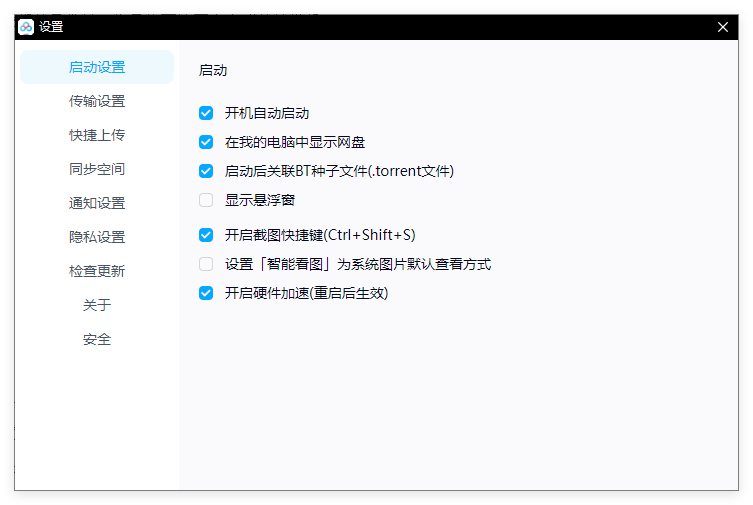
如果你经常同时使用微信、钉钉、QQ,这些软件的截图快捷键也分别是:
- 微信:Alt + A
- QQ:Ctrl + Alt + A
- 钉钉:Ctrl + Shift + A
建议选择不同组合避免冲突。
2. Mac 系统设置步骤
- 打开百度网盘 Mac 客户端
- 进入顶部菜单栏的 百度网盘 → 偏好设置
- 选择 快捷键
- 点击截图快捷键的编辑按钮
- 输入新的截图组合键,如:Command + Shift + S
若与系统默认截图(如 Command + Shift + 4)冲突,可尝试避开数字键。
百度网盘截图快捷键有什么功能?
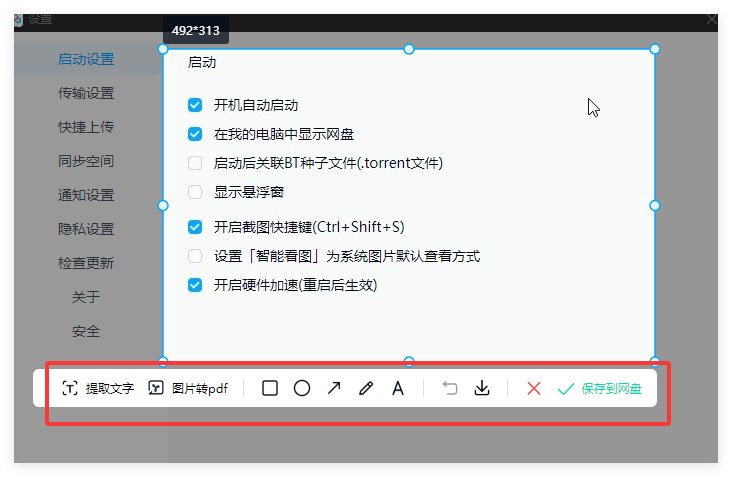
截图后可以一键提取文字,图片转PDF,一键保存到百度网盘。
如果快捷键失效怎么办?(常见问题与解决方案)
1. 与其他软件冲突
如前面提到的微信、QQ、钉钉都可能抢占 Ctrl/Shift 组合键,这会导致百度网盘截图功能无法触发。
解决方法:在各软件中分别修改一个不冲突的快捷键组合。
2. 被 Windows 系统权限阻止
部分杀毒软件或系统限制会阻止百度网盘捕获屏幕。
解决方法:在系统中“允许百度网盘截屏权限”。
你可以参考 Windows 官方提供的截图快捷键说明,排查是否被系统占用。
3. 百度网盘版本太旧
旧版本的快捷键逻辑可能已经不支持 Windows/Finder 的最新系统权限管理。
解决方法:前往百度网盘官网更新到最新版本的百度网盘客户端。
如何用百度网盘截图提高工作效率?
截图不仅仅是截一下保存而已,如果能配合好百度网盘的其他功能,可以让工作效率提升一倍以上。
1. 截图后自动上传同步
百度网盘会将截图直接保存在“截图”文件夹内,并自动同步到云端。
这样你在手机、公司电脑、家里电脑都可以立即看到同一份截图。
2. 结合分享功能提升团队协作效率
截图后可以右键选择:
- 分享链接
- 发送给好友
- 创建团队群组文件夹
团队沟通会变得更快更直观。
3. 搭配大文件传输功能更强大
如果你除了截图,还会经常传大文件,可以参考这篇完整指南:
在处理截图和素材对象时,如果遇到大型视频、压缩包,可以搭配本文提到的大文件传输技巧进一步提升效率,了解百度网盘大文件怎么传的最稳方法,让上传、截图、分享形成完整闭环工作流。
百度网盘截图相关的实用设置(你可能不知道)
除了截图快捷键本身,下面这些必学设置能让你的整体使用体验更流畅:
1. 禁止开机启动(更轻便)
很多人不需要开机自动启动百度网盘,尤其是仅使用截图功能时,会占用开机性能。
你可以参考这篇操作指南:在优化截图与文件管理时,也可以顺手关闭后台自动启动,查看如何关闭百度网盘开机启动的完整操作步骤。
2. 调整截图保存路径
如果你更希望截图被保存到桌面或本地其他文件夹,可以在设置中修改截图文件夹位置。
3. 多设备同步管理
截图后自动同步到云端可以极大地降低文件丢失风险,非常适合跨设备工作用户。
Win/Mac 系统自带截图技巧(让效率更高)
如果你觉得百度网盘截图快捷键不够顺手,还可以结合系统自带的截图功能一起使用。
1. Windows 必会三大截图键
| 类型 | 快捷键 | 说明 |
|---|---|---|
| 截图并自动保存 | Win + Print Screen | 自动保存到图片库 |
| 呼出截图工具 | Win + Shift + S | 可选区域 |
| 快速全屏截图 | Print Screen | 复制到剪贴板 |
2. Mac 必会截图功能
| 类型 | 快捷键 |
|---|---|
| 区域截图 | Command + Shift + 4 |
| 全屏截图 | Command + Shift + 3 |
| 调出截图工具栏 | Command + Shift + 5 |
这些功能与百度网盘截图工具可互补使用,特别是在做教程、课程笔记或录制屏幕时非常方便。
这里有来自Apple官方的Mac截图教程说明。
如何更高效地使用百度网盘截图功能?
如果你已经阅读到这里,那么你已经掌握:
- 百度网盘默认截图快捷键
- 如何开启快捷键(Win/Mac)
- 快捷键失效原因与解决办法
- 如何用截图提升效率
- 必学的系统自带截图组合
- 搭配大文件与自动同步的高效工作流
无论是日常使用还是办公场景,你都可以通过这些技巧让百度网盘的截图工具更加顺手,让工作效率显著提升。