
在数字化办公日益普及的今天,文件管理不再仅仅是“存储”,更是关于“流动”与“协作”的艺术。很多用户虽然安装了百度网盘,却依然停留在“手动拖拽上传”的传统模式。当您听到“百度网盘同步空间”这个词时,可能会感到困惑:它和我们平时用的网盘有什么区别?
简单来说,如果普通网盘是您的“云端仓库”,那么百度网盘同步空间就是您电脑硬盘的“实时镜像”。今天,下面深入探讨这一能够极极大提升您办公效率的工具,教您如何利用它实现文件的无感备份与多端同步。
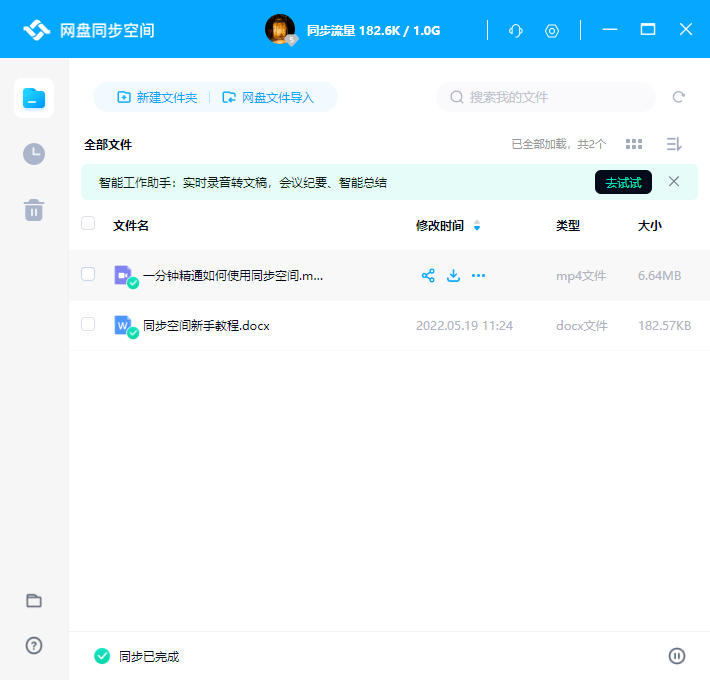
核心概念:百度网盘同步空间到底是什么?
要理解百度网盘同步空间,我们首先要打破“上传”和“下载”的固有思维。
在传统的网盘使用中,您需要将文件A从电脑复制到网盘。如果电脑上的文件A被修改了,网盘里的文件A并不会自动变,您必须再次手动上传覆盖。这不仅繁琐,还容易导致版本混乱。
同步空间(Sync Space)则是一个双向或单向的自动化通道。当您在电脑本地的“同步文件夹”中对文件进行新建、修改、删除或重命名操作时,云端对应的文件会自动进行相同的操作,反之亦然(取决于设置)。
它主要解决了三个痛点:
-
忘带电脑的尴尬:文件自动同步上云,回家用家里电脑或手机随时继续工作。
-
数据丢失的恐慌:本地硬盘损坏,云端永远有一份最新的热备份。
-
繁琐的手动操作:彻底告别“复制-粘贴-上传”的机械劳动。
同步空间与普通网盘存储的具体区别
很多老用户容易混淆这两个概念,这里我们需要做一个清晰的对比:
-
交互方式:普通存储是“手动搬运”,同步空间是“自动感应”。
-
文件层级:普通文件在云端是独立的;同步空间的文件在本地和云端保持一致的目录结构。
-
版本控制:这是同步空间的杀手锏。普通上传覆盖后,旧文件通常就没了。而在同步空间中,系统通常会保留文件的历史版本,这对于经常修改文档的用户来说是救命稻草。
实战教程:如何设置与使用百度网盘同步空间
了解了概念后,进入实操环节。要在电脑上开启这一功能,您需要安装百度网盘PC客户端。
1. 开启同步功能
打开百度网盘PC版,在左侧导航栏中通常能找到“同步空间”或“我的同步”入口。首次使用时,系统会引导您进行设置。
2. 选择本地同步文件夹
这是最关键的一步。您需要指定电脑上的一个文件夹作为“同步源”。
-
建议:不要选择整个C盘或桌面,建议在D盘或E盘建立一个名为“Work_Sync”或“Baidu_Sync”的专用文件夹。
-
注意:一旦选定,该文件夹内的所有变动都会实时反馈到云端。
- 启动同步空间后,百度网盘会自动创建好文件夹。
3. 设置同步模式
百度网盘通常提供几种同步策略,根据您的需求选择:
-
双向同步:本地改,云端改;云端改,本地也改。适合多台电脑协同工作。
-
单向上传:仅将本地变动上传云端,云端删除不影响本地。适合单纯的数据备份。
4. 提升效率的技巧:结合OCR技术
在使用同步空间整理资料时,我们经常会同步大量的图片资料,比如会议白板照片或扫描的合同。如果只是存着,检索起来非常麻烦。其实,您可以利用网盘的功能将这些图片内容数字化。特别是当您在同步空间中整理了大量从手机端自动同步上来的文档截图时,直接在电脑上处理会非常高效。如果您不知道具体如何操作,可以参考这篇关于百度网盘如何提取识别图片上的文字?的详细教程,它能帮您快速将同步文件夹里的图片转化为可编辑的Word或TXT文档,极大地提升资料整理效率。

四、 深度解析:同步空间的高级应用场景
百度网盘同步空间不仅仅是一个备份盘,它更是高效办公的核心组件。
场景一:公司与家,无缝衔接
这是最经典的使用场景。
-
在公司电脑安装网盘,将“项目文件夹”设为同步。
-
下班前保存文件,无需任何额外操作,关机走人。
-
回到家,打开家里电脑(同样设置了同步),几秒钟后,最新的项目文件自动出现在硬盘里。
-
您在家里修改完,第二天去公司,文件也是最新的。
场景二:团队协作与文件分发
虽然同步空间主要面向个人,但结合共享功能,它也能用于小团队。您可以将同步文件夹中的某个子文件夹共享给同事。不过,涉及到多人交互时,隐私和权限控制变得尤为重要。为了避免陌生人随意发送文件或频繁的骚扰,您需要合理设置账号的验证机制。建议您花一点时间了解百度网盘好友验证怎么设置?,确保只有受信任的同事才能与您的同步空间进行交互,保障数据安全。
场景三:作为版本控制工具
写论文或做设计方案时,最怕的就是改乱了想回退,却发现已经保存覆盖了。
百度网盘同步空间通常支持“历史版本”功能。右键点击云端的文件,查看历史版本,您可以轻松找回昨天甚至一周前的那个版本。这对于不再使用SVN或Git的非程序员用户来说,是一个非常轻量级且好用的版本管理方案。
使用同步空间需要注意的“坑”
尽管功能强大,但在使用过程中也有一些注意事项,可以帮助您避开常见的误区。
1. 空间占用问题
同步空间是占用网盘总容量的。如果您的网盘空间不足,同步会暂停。同时,如果您开启了“本地保留”,这些文件也会占用电脑硬盘空间。对于不再频繁使用的老旧项目,建议开启“释放空间”功能(即文件仅在云端保留,本地只留一个快捷方式,用的时候再下载),这与微软OneDrive的按需文件功能非常相似,是节省本地硬盘的神器。
2. 文件名与路径限制
Windows系统对文件路径长度有限制。尽量不要建立过深的文件层级(例如:D:\同步\工作\2025\项目\设计\草稿\最终版\打死不改版…),否则可能导致同步失败。
3. 避免同步程序文件
请勿将软件安装目录(如Program Files)设为同步文件夹。软件运行时产生的临时文件、锁定的数据库文件会导致同步频繁报错,甚至损坏软件。只同步文档、图片、视频等静态数据。
4. 冲突文件的产生
如果在没有网络的情况下,您在两台电脑上同时修改了同一个文件,联网后系统无法判断保留哪个,就会产生“冲突文件”。遇到这种情况,系统通常会保留两份文件,并重命名其中一份,您需要手动比对合并内容。关于文件同步冲突的通用原理,您可以参考维基百科关于文件同步的解释,了解底层逻辑有助于您更好地处理此类问题。
常见问题解答 (FAQ)
Q:同步空间的速度慢怎么办?
A:同步速度受限于您的宽带上行速率和百度网盘的会员权益。普通用户的传输速度可能会受到一定限制,SVIP用户通常拥有极速同步通道。
Q:删除了本地文件,云端会消失吗?
A:这取决于您的设置。如果是“双向同步”,本地删除后云端也会进入回收站;如果是“单向上传”,云端通常会保留。建议开启“删除确认”提示,防止误删。
Q:重装系统后,同步空间还在吗?
A:云端数据是安全的。重装系统后,只需重新安装百度网盘客户端,登录账号,重新指定之前的文件夹为同步目录,系统会自动进行比对(Smart Merge),不会重复上传已有的文件。
结论
百度网盘同步空间是云存储技术从“被动存储”向“主动服务”进化的产物。它打破了设备间的物理隔阂,让数据像水流一样在您的台式机、笔记本和手机之间自由流动。
对于追求高效的现代人来说,掌握这一工具的使用方法,不仅能极大地节省文件传输的时间,更是为宝贵的数据资产上了一道“双保险”。从今天开始,尝试建立您的第一个同步文件夹,感受“无感办公”带来的便捷吧。记住,工具的价值在于使用,只有真正将其融入工作流,才能发挥其最大的效能。