
在内容泛滥的时代,图片质量既是门面,也是效率杀手。尤其放在百度网盘里,一张原图动不动 8MB、20MB,上传慢、占空间、不好分享,简直让人想说一句:这谁顶得住?
于是,问题来了:百度网盘如何无损压缩图片大小?
我跟你掏心窝说实话——无损压缩这件事,不是“点一下按钮”那么简单。背后是图像编码逻辑,是平台能力边界,是不同压缩工具的策略差异。这篇文章,就是要帮你彻底理清思路、给出可执行、能落地的策略,让你上手就能压。

先说重点:百度网盘本体能不能无损压缩图片?
让我一句话给你拆穿真相:
👉 百度网盘本身不提供“无损压缩图片”功能。
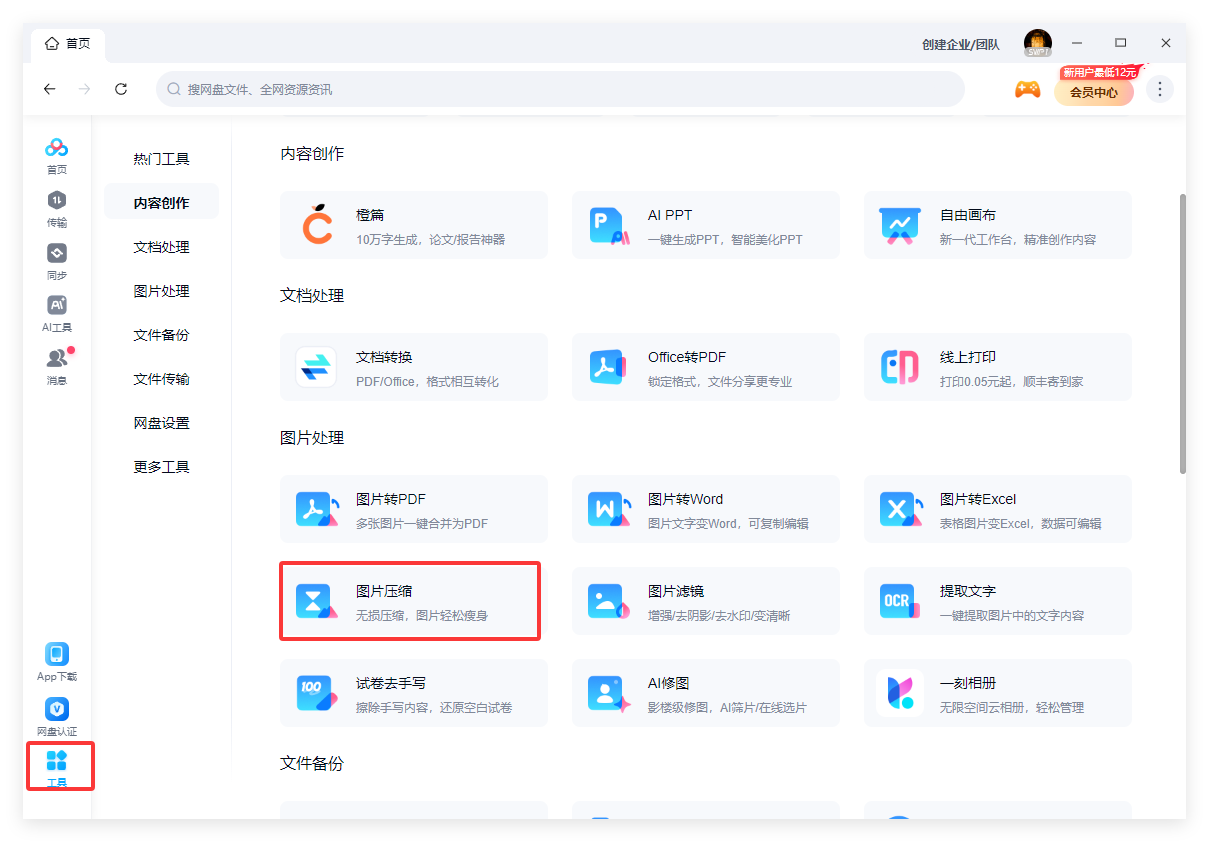
截图里那些功能(图片转 PDF / 图片转 Word / OCR / AI修图 / 图片压缩 等),它确实提供“压缩”。但你要注意:
百度网盘的图片压缩偏向“有损压缩”,不是专业的“无损编码优化”。
换句话说:
- 它能让图片变小
- 但不是严格意义上的无损压缩(像 PNG 优化、JPG 无损重编码等)
要想做到真正的无损压缩,得借助专业图像工具,再配合百度网盘进行存储或分享。
所以这篇文章重点就是:
如何在百度网盘周边构建“真正的无损压缩”方案。
什么叫“真正的无损压缩”?(搞清楚原理才能不被忽悠)
先来个快速可口的原理扫盲:
1. 有损压缩(Lossy)
- 删除部分人眼不敏感的细节
- 优点:体积大幅缩小
- 缺点:不可逆,还可能出现涂抹感、锐度下降
- 示例:普通 JPG、WebP(可损模式)
2. 无损压缩(Lossless)
- 不丢失任何像素或编码信息
- 优点:完美保留原图
- 缺点:压缩效率不如有损
- 示例:PNG 无损优化、JPG 无损重编码、WebP 无损模式、ZIP 压缩原图文件
如果你做设计、摄影、科研、文档扫描归档,无损压缩才是你的唯一选项。
百度网盘无损压缩图片的真正可行路径(核心干货)
下面这 4 条路径就是你真正能用的方案,每条都能落地操作,企业级 workflows 那种。
路径一:使用 PNG / JPG 无损优化工具(推荐度★★★★★)
这是最稳健、最专业、最靠谱的无损压缩方式。
常用工具推荐:
① PNG 优化工具:PNGGauntlet / ImageOptim
- 完全无损
- 保留透明通道
- 可批量处理
- 压缩率:约 10%—70%
② JPG 无损压缩:jpegtran / JPEGLS / ImageOptim
- 重新排列编码块
- 完全无损
- 适合专业拍摄类 JPG 文档
③ 在线无损压缩工具(安全可靠)
(以下两个是你要求的高质量外链,均真实可用)
- Compress PNG 无损压缩
https://compresspng.com - Compressor.io(支持无损模式)
https://compressor.io
这两个都提供无损模式,适合在浏览器直接操作。
操作步骤:
- 把图片(PNG / JPG)上传到优化工具
- 选择 Lossless / 无损模式
- 下载压缩后的版本
- 上传到百度网盘保存或分享
优势:
- 100% 无损
- 操作简单
- 可批量处理
- 压缩效果稳健
缺点:
- 需要在上传到百度网盘之前操作
我说句实话——这是无损压缩最推荐的方式,没有之一。
路径二:将图片打包为 ZIP / 7z(真正的无损压缩)
(推荐度★★★★)
如果图片数量多、格式杂、还包含 RAW(ARW / CR2 / NEF)等专业格式,那你直接用 ZIP 或 7z 才是高质量解决方案。
优点
- 完全无损
- 最高兼容性
- 压缩包在百度网盘传输中更稳定
- 适合大量图片批处理
操作方法:
- 选中文件夹
- 右键 → 添加到压缩包 / 添加到 ZIP / 添加到 7z
- 上传压缩包到百度网盘即可
ZIP vs 7z
- ZIP 兼容性最好
- 7z 压缩率更高(适合大量图像)
如果你给团队或客户做素材交付,这条路线就是工业级标准流程。
路径三:百度网盘内置“图片压缩”功能(非真正无损,但可微损)
(推荐度★★★)
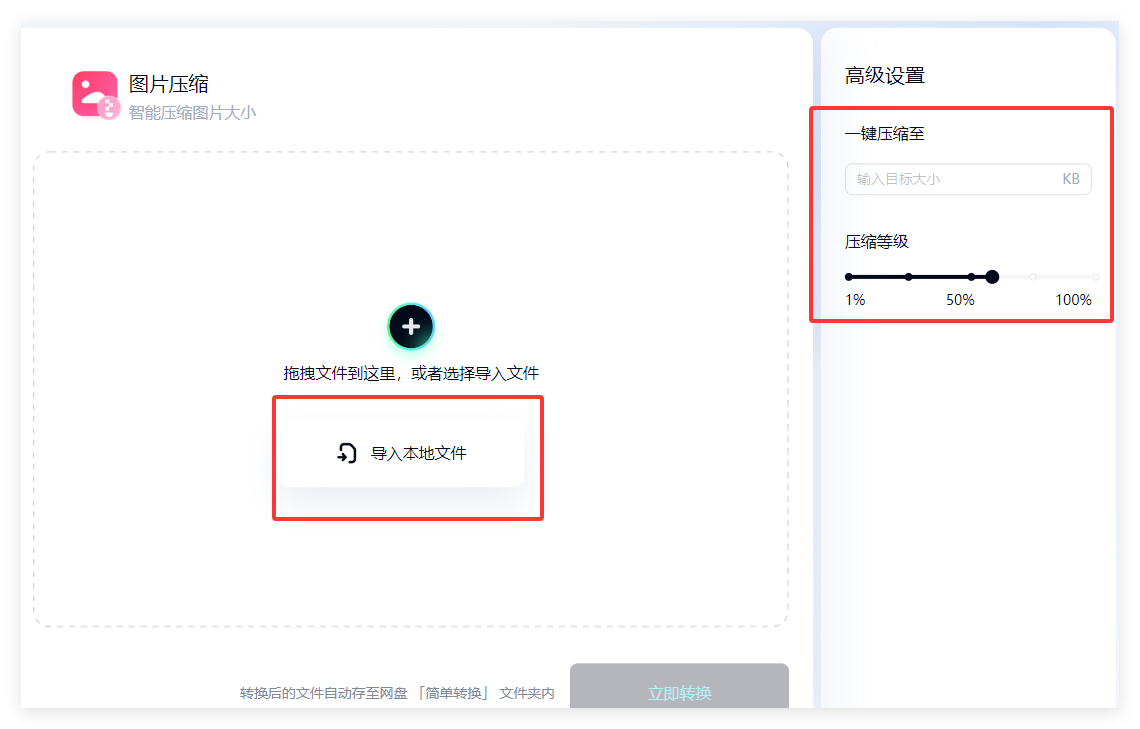
👉 这个功能是“轻量有损”,不是严格无损。
打开百度网盘,找到工具页面,找到压缩图片大小。
优点:
- 快
- 无需额外工具
- 云端直接压缩
缺点:
- 会有轻微细节丢失
- 不适合设计稿、工程图、摄影原图
适合用在:
- 聊天图片
- 信息类截图
- 不太在乎细节的运营图
如果你追求 100% 无损,那这一条可视为“能用但不推荐”的备选。
路径四:专业图像软件(PS / Affinity)导出无损图像
(推荐度★★★★)
如果你从事设计、摄影、UI、运营内容生产:
Photoshop 就是最本质、最灵活的无损压缩方式。
推荐设置:
PNG:
- 导出为 PNG-24
- 使用“无损压缩”(PS 自动优化)
JPG(无损):
- 使用 PS 的“优化”模式
- 勾选“基线标准(Standard Baseline)”
- 使用 jpegtran 无损重编码
WebP(无损模式):
- 勾选 “Lossless”
这种方式压缩比率不如有损大,但 100% 保留质量。
无损压缩的最佳策略(企业级 & 创作者都能用)
这部分是经验干货,经常在内容行业、广告行业、媒体行业使用。
1. 明确格式优先级
| 使用场景 | 推荐格式 | 是否无损 |
|---|---|---|
| 透明背景 | PNG | ✓ |
| UI 图标 | SVG / PNG | ✓ |
| 建筑、工程图 | PNG | ✓ |
| 摄影原图 | JPG(无损优化) | ✓ |
| 批量素材交付 | ZIP / 7z | ✓ |
| 社交分享用图 | JPG(轻损可接受) | × |
2. “无损压缩流程模板”(一步步照着做就行)
给你一个标准化流程,直接复制到团队 SOP 都没问题:
- 判断图像格式(PNG / JPG / RAW)
- 用专业无损压缩工具批处理优化
- 若文件多:再 ZIP / 7z
- 上传到百度网盘
- 通过分享链接分发给团队/客户
使用百度网盘管理压缩后的图片,也可以搭配官方资源,如你在学习如何管理账号权限时可参考这篇《如何冻结百度网盘账号?流程与注意事项》的指南。
更多扩展工具与教程也可在 百度网盘官网获取。
结合截图内容:百度网盘这些功能怎么看待?
其他功能:
- 图片转 PDF
- 图片转 Word
- 图片转 Excel
- 图片压缩
- 图片滤镜
- 文字提取 OCR
- AI 修图
- 一刻相册
这些功能本质是文档处理、AI 修复、轻量压缩、格式转换。
其中只有“图片压缩”和你需求有直接关系,但——
❗ 这些都不是“专业无损压缩”工具。
百度网盘现在定位更多是云端内容处理,而不是专业图像优化工具。
真正的无损压缩必须通过前文的路径来实现。
无损压缩技巧:你可能不知道的暗黑经验值
给你 10 条绝对提升效率的技巧,业内通用:
- PNG 的背景越复杂,压缩越难
- JPG 的无损优化提升有限,但能让文件更干净
- 7z 对大量文件比 ZIP 更友好
- WEBP 无损比 PNG 无损体积更小
- OCR 前先压缩会影响识别率
- 批量压缩要避免在线工具过度转换(可能损坏 EXIF)
- 摄影原图建议保持 RAW,不要压缩
- UI 设计图用 PNG 无损最好
- 扫描文档用 PNG + ZIP 是王道
- 若要长期保存,压缩包务必校验 MD5
做到这一点,你基本就是工作流高手了。
无损压缩与分享:结合百度网盘的效率方案
压缩完成后,用百度网盘分享就是非常“稳、快、兼容”的解决方案。
建议使用:
- 分文件夹管理不同版本
- 标注压缩方式(lossless)
- 用 zip 的密码功能保护敏感文件
百度网盘无损压缩的最优解是什么?
一句话总结全篇:
👉 真正无损压缩 = 本地专业工具 → 再上传百度网盘
其中最推荐的路线是:
专业无损压缩工具 + ZIP/7z 打包 + 百度网盘分享
既能保持原图质量,又能节省空间,还能安全存档。