
快速解决
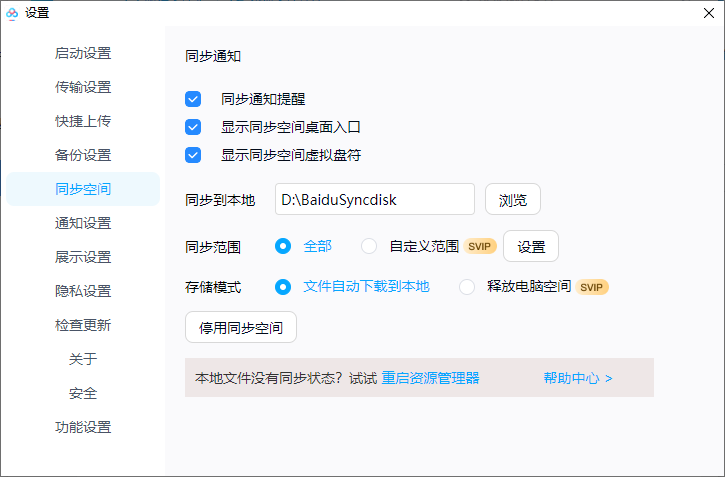
如果只想让百度网盘中的几个文件夹同步到电脑,不需要把整个网盘全部下载。电脑版百度网盘可通过“同步空间/同步设置”选择需要参与同步的文件夹;旧版同步盘中这一功能也叫“选择性同步”。设置时只勾选工作文档、项目资料等真正需要同步的目录,其他云端文件保持不选即可。需要注意,“同步”通常是双向的,本地修改、移动或删除文件可能同步影响云端,因此重要资料操作前应先保留备份。

百度网盘可以只同步其中几个文件夹吗?
可以。
很多用户网盘中已经保存了几百GB甚至几TB资料,但电脑真正需要实时使用的可能只有:
工作文件
项目资料
常用文档
如果整个网盘全部同步到本地,不仅占硬盘,还会产生大量无用的下载和网络流量。
百度网盘官方帮助中心对同步盘的说明中明确提供了选择性同步功能:不希望所有文件都参与同步时,可以只选择部分目录。同步文件夹中的内容发生修改后,客户端会自动处理本地与云端的文件变化。
| 需求 | 推荐功能 |
|---|---|
| 云端和电脑文件保持一致 | 同步空间/选择性同步 |
| 只同步几个文件夹 | 只勾选指定目录 |
| 只想把电脑文件上传备份 | 文件夹自动备份 |
| 偶尔传几个文件 | 手动上传 |
| 不希望云端删除影响本地 | 不建议使用双向同步 |
所以设置前先明确:你需要的是同步,还是单纯的备份。
百度网盘只同步指定文件夹怎么设置?
不同版本的百度网盘电脑版界面名称可能略有差异,常见入口为“同步空间”或同步相关设置。
第一步:打开同步空间
启动百度网盘电脑版并登录账号,在左侧导航或工具区域找到:
同步空间
如果第一次使用,客户端可能会要求设置本地同步目录。
同步空间的作用并不是普通下载,而是让指定目录在本地电脑和云端之间持续保持更新。
不清楚这一功能与普通网盘文件有什么区别,可以先查看百度网盘同步空间是什么,再决定哪些目录适合长期同步。
第二步:进入同步设置
在同步空间页面找到设置按钮,常见路径可以概括为:
百度网盘电脑版
→ 同步空间
→ 设置
→ 同步文件夹/选择性同步
部分版本也可能从右上角:
设置
→ 同步设置
进入。
第三步:只选择需要同步的目录
例如网盘中存在:
我的网盘
├─ 工作资料
├─ 照片备份
├─ 软件安装包
├─ 视频
└─ 项目A
而电脑只需要:
工作资料
项目A
那么只选择这两个目录即可。
保存后,不需要同步的“照片备份”“视频”等目录仍然留在云端,不会因为没有选中就被删除。
这种方式尤其适合笔记本SSD空间较小的用户。
“指定文件夹同步”和“文件夹备份”不是一回事
这是最容易弄错的地方。
假设电脑中有:
D:\工作资料
你希望它自动上传百度网盘,但不希望自己在云端删除文件时,本地也发生变化,这种需求更接近文件夹备份。
而真正的同步更接近:
本地增加文件
↓
云端也增加

本地修改文件
↓
云端更新

云端修改
↓
本地也更新
百度网盘官方对同步盘的说明也是:同步目录中的本地与云端文件会保持一致,本地的修改、删除等操作可能反映到云端,反方向的文件操作也可能同步到电脑。
因此:
重要文件只是想多保存一份 → 用备份。
需要办公室和家里电脑一直看到同一套最新文件 → 用同步。
怎么添加电脑上的指定文件夹?
如果你的需求是:
“我不想把文件先复制到百度网盘专门的同步目录,只想让电脑D盘某个文件夹自动上传。”
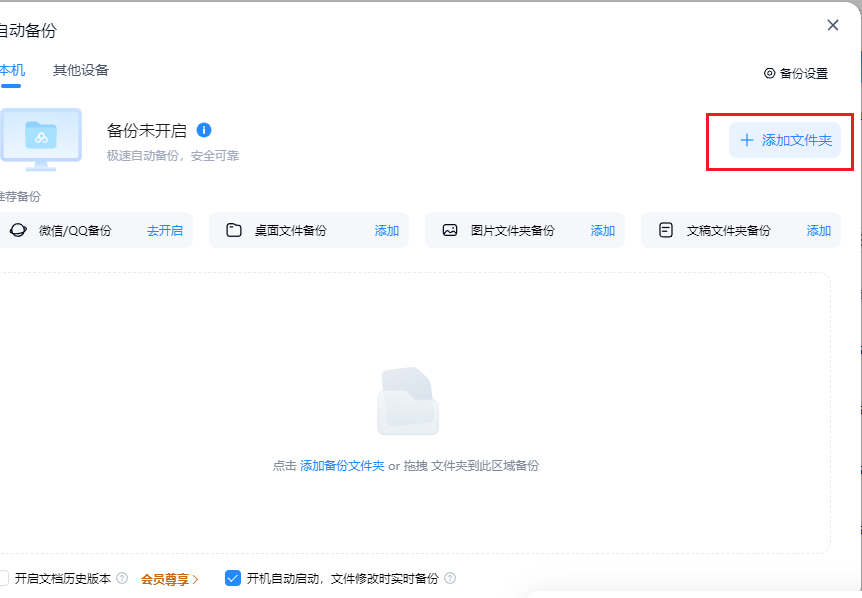
这种情况下应优先查找“文件夹备份”“自动备份”一类功能。
常见操作思路为:
百度网盘
→ 设置/工具
→ 自动备份
→ 添加备份文件夹
→ 选择本地文件夹
例如:
D:\合同
D:\工作文档
D:\设计稿
只添加这些目录,其他磁盘文件不会自动上传。
这和“选择云端几个目录同步到电脑”属于两个方向,不要混在一起设置。
为什么设置了指定文件夹却没有同步?
1. 文件夹没有真正加入同步范围
先重新打开同步设置,检查目标目录前面的选择状态。
有时用户只是进入了文件夹查看,却没有真正保存选择。
建议:
重新选择目录
→ 保存
→ 退出设置
→ 等待同步状态刷新
2. 文件在同步目录之外
例如设置的同步目录是:
D:\BaiduSync\
但文件实际放在:
D:\Desktop\
那么普通桌面文件不会因为安装了百度网盘就自动同步。
需要把文件放到同步目录,或者单独添加文件夹备份任务。
3. 客户端被退出了
实时同步依赖百度网盘客户端运行。
如果完全退出程序、结束后台进程或禁止其启动,同步就会暂停。
4. 网络异常
查看百度网盘传输或同步状态。如果长期显示:
等待同步
连接中
同步失败
可以先打开网页确认当前网络正常,再重新启动客户端。
5. 文件正在被其他软件占用
正在写入的数据库、虚拟机文件、超大型视频或某些程序生成的临时文件,可能无法立即完成同步。
先关闭对应软件,再观察同步状态。
为什么有些文件始终不上传?
百度网盘官方帮助说明,同步程序会对部分临时文件和系统文件进行过滤,因此放进同步目录并不代表所有特殊文件都一定会参与同步。
常见需要检查的内容包括:
- 临时文件;
- 系统生成文件;
- 正在被占用的文件;
- 文件名异常的内容;
- 权限受限目录;
- 尚未完成写入的文件。
如果普通PDF、Word或图片可以正常同步,只有某一种特殊文件失败,就不应第一时间删除整个同步任务重新建立。

选择性同步修改后为什么旧文件还占硬盘?
取消某个目录的同步,并不一定意味着客户端会立刻按照你预想的方式删除所有已经存在的本地副本。
因此修改同步范围之后,应检查:
- 该文件夹当前是否仍显示在本地;
- 是否已经退出同步范围;
- 本地文件是不是仍需保留;
- 云端原文件是否正常存在。
在确认云端完整以前,不要为了释放空间直接Shift+Delete删除整个目录。
同步类软件最大的风险就是误把“本地清理”当成“只删除本地副本”。
删除同步文件会不会连云端一起删除?
这取决于当前使用的是哪种功能和同步状态。
真正的双向同步设计,本身就需要让两端保持一致,因此删除操作尤其要谨慎。
百度网盘服务协议也提醒用户应谨慎处理存储数据的删除和清空操作。需要长期依靠云端保存重要资料时,可以阅读百度网盘官方会员服务协议,了解网盘数据管理及删除相关规则。
重要资料建议采用:
工作目录
+
百度网盘同步
+
额外独立备份
不要把“已经同步到云端”理解成“以后怎么删都不会丢”。
多台电脑怎么只同步不同文件夹?
例如:
公司电脑:
项目A
工作文档
家里电脑:
项目A
私人资料
可以在每台电脑分别配置需要同步的目录。
这样不需要让所有电脑都下载整个网盘。
不过,共同参与同步的项目A在多台设备上修改时,应避免同时编辑同一个文件,否则可能出现冲突版本。
选择性同步不生效排查表
| 问题 | 优先处理 |
|---|---|
| 整个网盘都在下载 | 检查选择性同步范围 |
| 指定文件夹完全不动 | 确认已经加入同步 |
| 本地新增文件不上云 | 确认文件位于同步目录 |
| 云端更新本地没变化 | 检查客户端运行与网络 |
| 只有特殊文件失败 | 检查过滤、占用和权限 |
| 取消同步后文件还在 | 先确认同步状态,再决定是否手动删除 |
| 多台电脑版本冲突 | 避免同时编辑同一文件 |
常见问题
可以只同步百度网盘中的一个文件夹吗?
可以。使用同步空间或选择性同步时,只保留目标目录参与同步即可,不需要把整个网盘全部下载到电脑。
不同步的文件会从百度网盘删除吗?
正常取消同步范围的目的只是让该目录不再参与当前电脑同步,并不是主动删除云端文件。但操作前仍应确认当前客户端提示,避免把“删除”与“取消同步”混淆。
可以同步D盘而不占C盘吗?
是否能够直接指定同步目录与当前客户端版本和功能有关。创建同步任务时应重点检查“本地路径”,并优先选择空间充足的磁盘。
为什么我只看到自动备份,没有选择性同步?
可能当前进入的是普通文件备份功能,而不是同步空间。回到客户端主界面查找“同步空间”或同步相关入口,两种功能的用途并不相同。
总结
百度网盘只同步指定文件夹,核心思路是:
进入同步空间
→ 打开同步设置
→ 使用选择性同步
→ 只保留需要的文件夹
→ 保存
→ 检查同步状态
如果你的真正需求是“电脑某个文件夹自动上传,但不需要双向保持一致”,则应该使用文件夹备份,而不是同步。
遇到设置不生效时,先检查同步范围、客户端运行状态、网络、本地路径和文件占用情况。最重要的是分清“同步”和“备份”:同步强调两端一致,修改和删除可能产生联动;备份更适合希望额外保留一份数据的场景。